前にもちょっと触れた3DSのCFWのお話。WiiUでは適切にVCパッケージ化することで手持ちのWii/DSソフトを起動させられるけど、3DSにおいてもDSソフトやGBAなどの過去作を起動させられる。
WiiUに比べれば対応範囲は減るもののDSソフトを2画面で実行出来るし、世代を跨いだシリーズものであれば3DS世代とDS世代をまとめて遊べるのでこちらも重宝する。
3DSにおけるDSソフトはパッケージ化してインストールするのではなく、SDカードに配置してあるROMをForwarderで呼び出すという形を取る。Forwarderはホーム画面に配置するショートカットのようなもので、Wii時代のUSBLoaderに合わせるチャンネルWADと同じ存在。
一部のソフトはエラーで起動しないけど、大体は起動する印象。エミュレータではなくネイティブ実行であるため、起動すれば本来の3DS/DSのように安定して遊べる。
事前準備
3DS本体にCFWを導入しておく。New/OLD・無印/LLは問わず、今回は無印3DS LLのB9S環境で行った。
吸い出したいDSソフトと、格納出来る容量のSDカードが必要。DSソフトは8MBから512MBまで様々で、2GBオーバーもあり得る3DSソフトやEmuNANDとの兼ね合いを考えると64GB以上欲しいところ。
今回使ったのはバッファロー製の64GB(Amazonリンク)。尚64GB以上のSDXCカードを3DSで扱う際はフォーマットに気を付ける必要あり。

予めGodMode9とFBIが起動出来ることを確認しておく。今回はこいつらが主役。
またSDカードを読み出せる環境も必要。ファイルの移動とリネームだけなのでWindowsである必要はなく、WindowsでもMacでもiPadでもいいしAndroidでもいい。iPadのカラム表示が役立つが、USB-C端子にSDカードリーダーを挿せるよう準備しておくこと。
最近はダイソーにもUSB-C/USB-A兼用のSDカードリーダーが売っており、わたしはこれを使った。
手順
細かい部分は省略。基本的に指示に従うだけなので、それほど難しくはない。
TwiLight Menu++導入まで
まずはFBIを起動。こちらのWikiを参考にQRスキャン機能を使い、Universal-Updater(CFW3DS用のアプリストア)を導入する。カメラとサーバーが生きてるならこれが最も楽だけど、もちろんその他の手順(FBIからCIAインストール)でもOK。

ホーム画面に戻ってUniversal-Updaterを起動し、十字キーでTwiLight Menu++を探しに行く。見つかったらAボタンでダウンロード、進捗は下画面のサイドバーをタッチで確認可能。終わればホーム画面にいるはず。

TwiLight Menu++を起動して初期設定を済ませると、空っぽのDSiメニューみたいなのが出てくる。
これでROMを読める状態になっているので、ホームボタンでTwiLight Menu++を終了してOK。一度起動したことで、SDカードにROM格納用のフォルダが生成されている。
吸い出しと格納〜実行まで
まずはROMの吸い出しから。電源を落とし、GodMode9を起動させる。わたしの場合はSTARTボタンを押しながら電源オンで起動した。
GodMode9でNAND含めたファイルが漁れるので、ここでDSソフトを差し込み選ぶ。
トリム後のROMとトリム前のROM(nds)・そして運が良ければセーブデータ(sav)が見えるので、お好きなndsとsavをバックアップ。
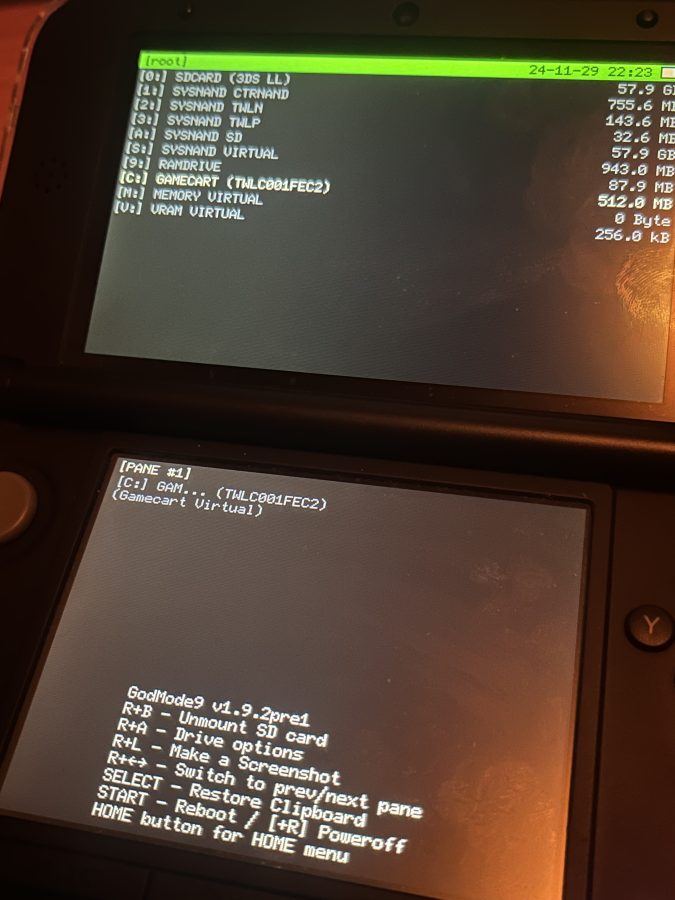


ポケモンではPtまで表示されHGから非表示だった
savが見えるかどうかはソフトによって異なり、見えるソフトはここで吸い出してしまった方が楽。
あとはソフトを差し替えて吸い出しを繰り返す。全て終わったら電源切って付け直す。
吸い出せなかったセーブデータがある場合、続けてホーム画面よりFBI起動。吸い出せなかったセーブデータはこっちで吸い出せるけど、逆にROMは吸い出せないのでGodMode9との併用が必須。
吸い出したいソフトを挿して、Titles→該当ソフト→Export。あとはsavを吸い出せなかったソフトを差し替えて吸い出しを繰り返す。
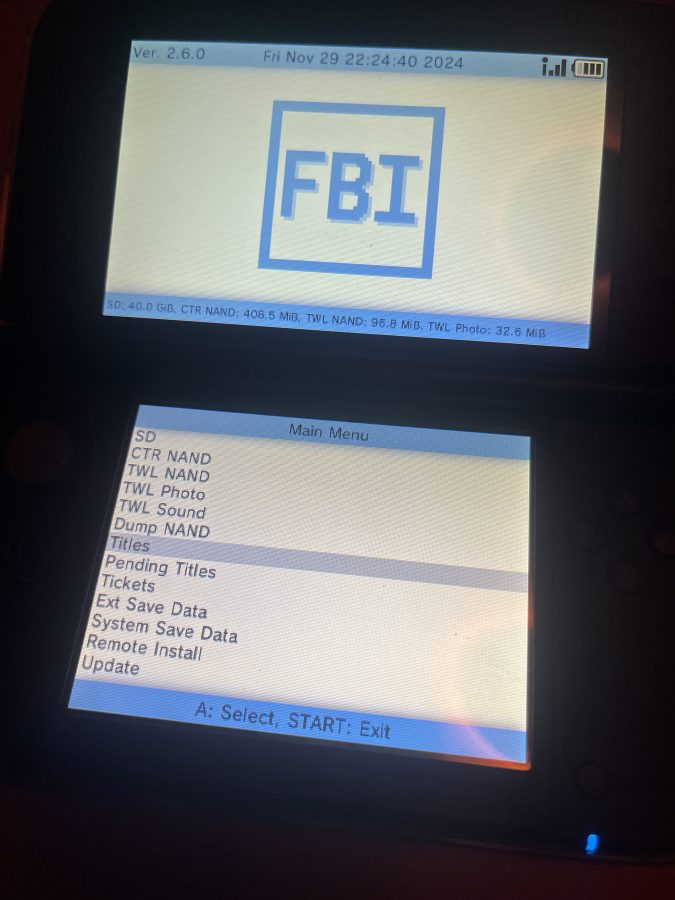


全て完了したら3DSの電源を切り、パソコン/タブレットでSDカードをチェック。
SDカード内のgm9/outにGodMode9で吸い出したndsとsavが、同じくSDカード内のfbi/saveにFBIで吸い出したセーブデータがある。
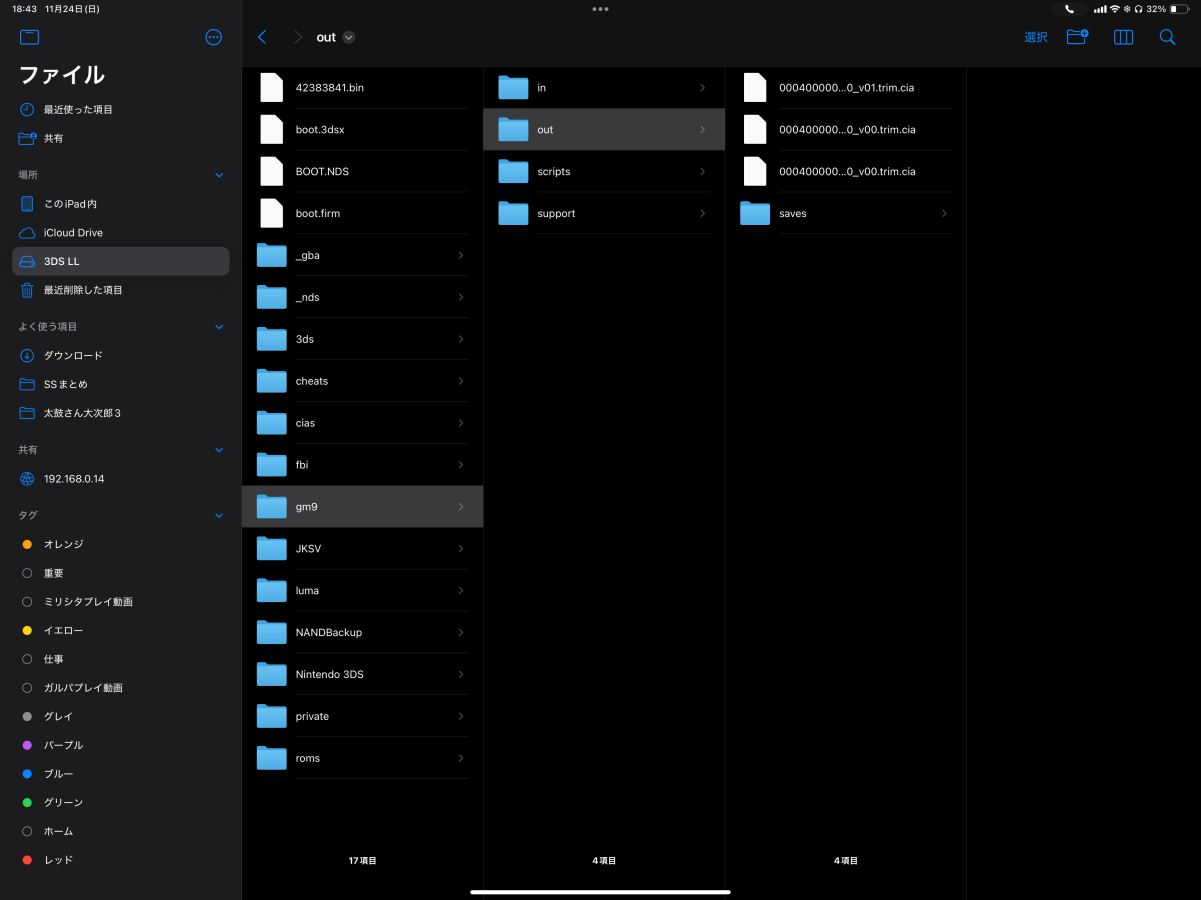
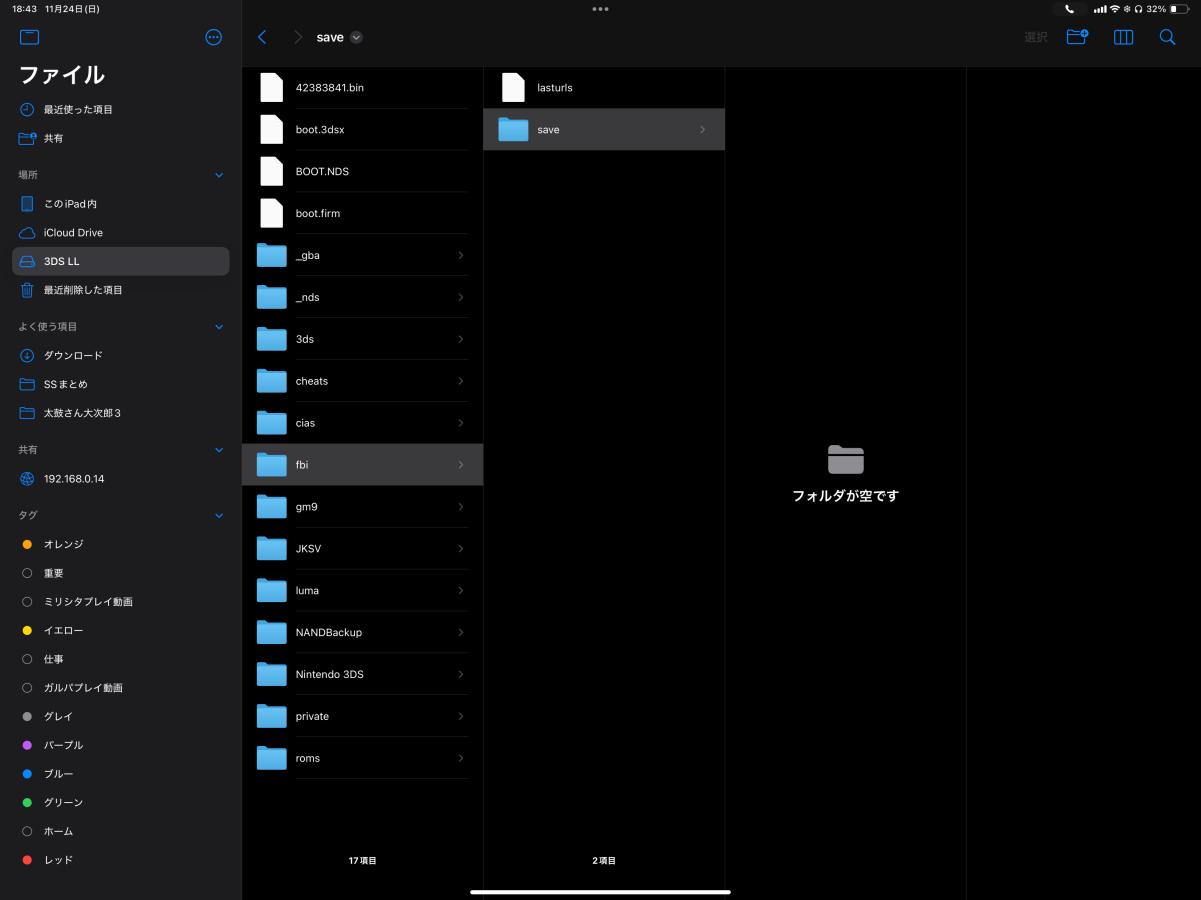
SDカード内のroms/ndsにROMであるndsファイルを移す。savファイルはroms/nds/savesに移動。
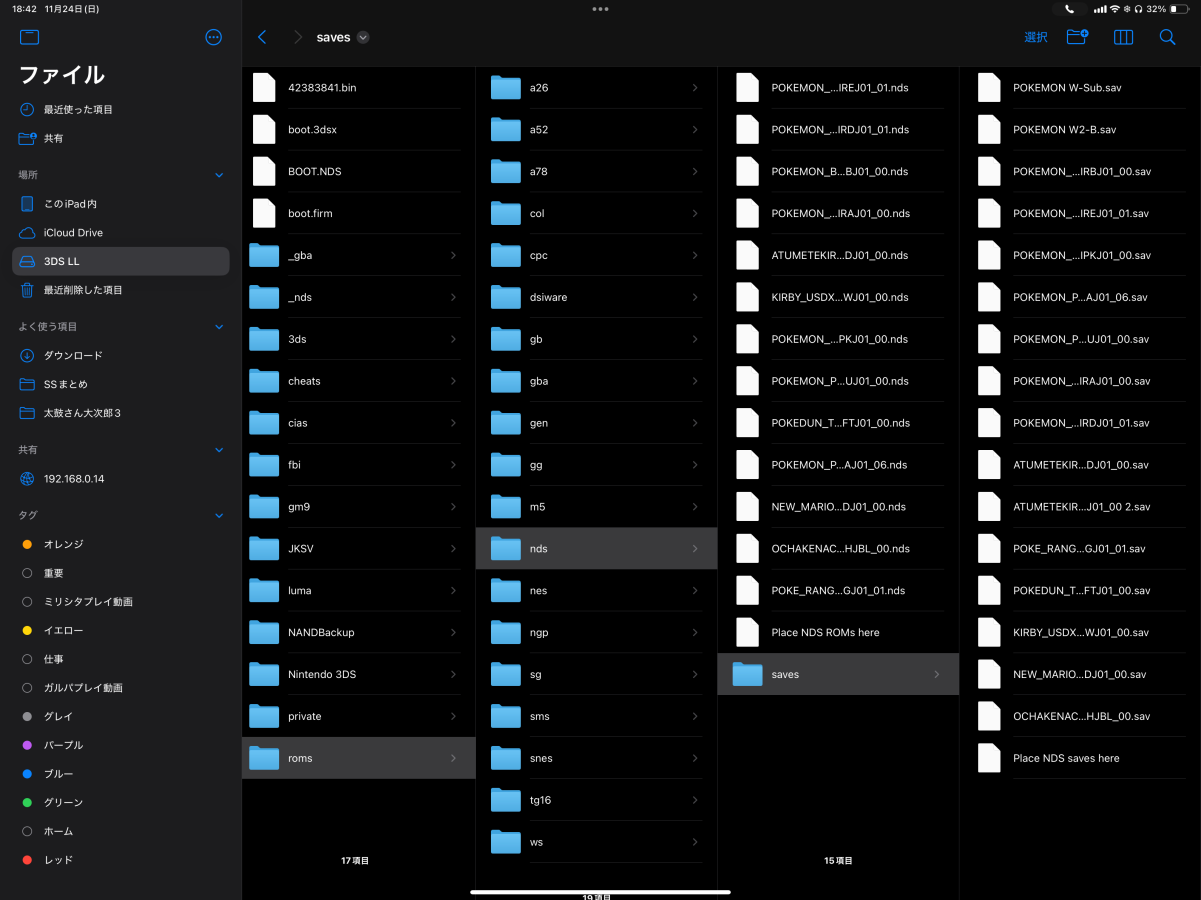
GodMode9とFBIではファイル名が違うため、FBIで吸い出したセーブデータの名前をGodMode9で吸い出したROMに合わせて変更しておく。
全て終わったら3DSに挿して再起動、TwiLight Menu++を起動させればROMが読み込めるはず。
Forwarderの作成
Universal-Updaterを起動し、今度はForwarder-Generatorを探す。
見つけたらTwiLightMenu++と同じようにインストール。

終わったら今度はHomebrew Loaderを起動。ここにForwarder-Generatorがあるので実行。
ファイル一覧が表示されるので、吸い出したROMを片っ端から選択してForwarderを作成していく。
作成時に「Install All nds」を選択することで同フォルダ内全てのndsを対象に出来る。2回目以降は既にFowarder作成済みのndsを選択しないように注意。
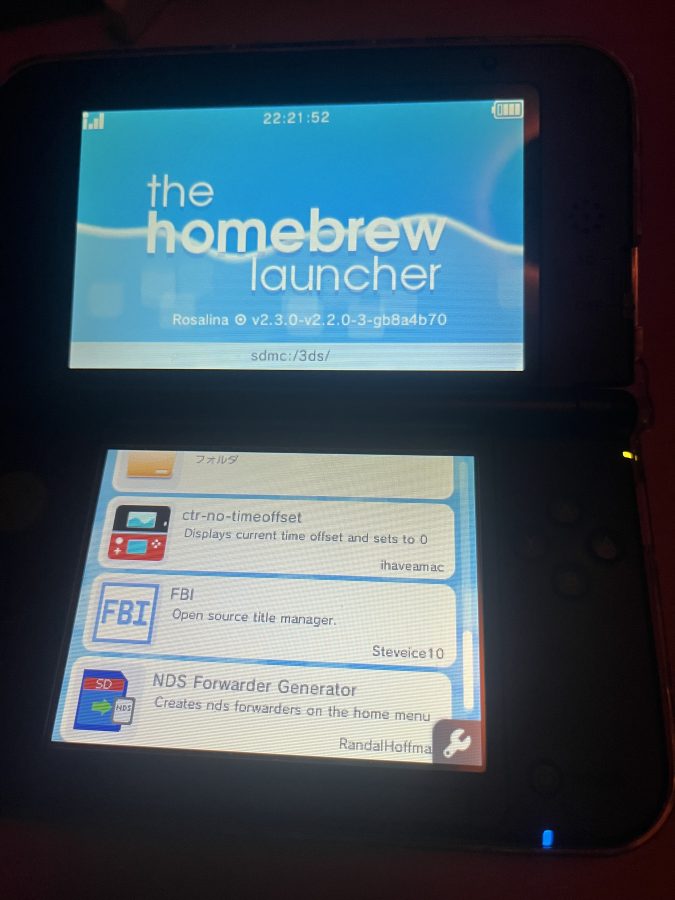


全て作成したら完了。ホーム画面に戻ると、手持ちのDSソフトが詰め込まれた素敵なホームメニューが完成する。
所感

元々3DSソフトの吸い出し・ホームからの実行はFBI1つで簡単に行えるため、手持ちの3DS/DSソフトをSDカードに詰め込んで起動出来るようになる。マジコンを使わないと出来なかったDSROMのバックアップ実行が、3DSのホーム画面で可能になるのは魅力的。
DSソフトはそろそろ端子劣化も怖くなる頃なので、読み込めるうちに吸い出して保管しておくといい。
吸い出したROMとセーブデータの組み合わせは、もちろんエミュレータで読み込んでプレイすることも出来る。
最近はAppStoreのルール改正でiOSにも正式にDSエミュが出てきたりしてるので、それらを大型iPhoneやiPadminiで起動すれば似たサイズ感で遊べるようになる。
個人的にはDolphiniOSとDSエミュをまとめてiPadmini6で実行して、挟めるタイプのMFiコントローラで遊びたいと思っているのだけど、今はまだ難しいらしい。Dolphinに必須のJITがAppStoreのルール上解放されてないとかなんとか。
実現すれば縦持ち横持ちを切り替えてDSとWiiを同時に持ち歩けるようになるだけに、ちょっと期待してたり。





一括追加のやり方がありました!
DSソフトが含まれてるフォルダまで移動して、『Install All nds』をタップしたら、一括で3DSホーム画面に追加できました
情報ありがとうございます。
初回の導入には非常に有用ですね。
2回目以降はFowarder導入済みのndsを対象にしてしまう可能性があるので乱用できませんが、注釈付きで追記させていただきます。