eShopのサ終もあり、寿命が迫ってきている旧世代ゲーム機ことWiiU。
その高機能・仕様の難解さからヒットタイトルがほぼ出ず、黎明期には任天堂製のタイトルのほとんどがSwitch向けにも作られて移行されるという悲しみを背負った機種でもある。

とはいえハードウェア的にはめちゃめちゃ強い。特にWiiU GamePadとテレビの2画面を行き来するスタイルはDSに近く、前身であるWiiだけでなくバーチャルコンソールとしてDSソフトを動かすことも可能(VC化)。1台でWii・DSの両方をカバーできるので、レトロゲームと化したそれらを動かすのには便利。
しかもテレビを使わないゲームパッドのみのプレイにも対応し、必要であればSwitchのように携帯ゲーム機感覚でWiiソフトをプレイすることも出来る。DSもいけるけど2画面表示が狭すぎる。
そんなWiiUの機能を限界まで引き出すべく、手持ちのWiiとDSのソフトを自由にWiiUで動かせる環境を整えた。
CFW・HBLに頼るので改造環境必須。まあつまりメーカー保証対象外の結構グレーな手法。
必要なもの
WiiU本体はベーシックセット(8GB)でもプレミアムセット(32GB)でもいい。WiiUはUSBメモリを始めとしたUSBストレージを自由に使えるので、基本的に容量拡張には困らない。
DSのソフトは最大512MB・Wiiのソフトは2GB以上のものもあるので、USBメモリは64~128GB程度あると安心。WiiU標準のデータ管理機能で簡単に移動できるので、足りなければ新しく買い直してもいい。
WiiUへ各種導入用に通常サイズのSDカードが必要。とはいえ余程のことがない限り1GBもあれば足りる。
保険としてNANDのフルバックアップを取るなら最大64GBを要求されるものの、復旧するのにハードMODが必要らしいのでWiiほど重要ではない。
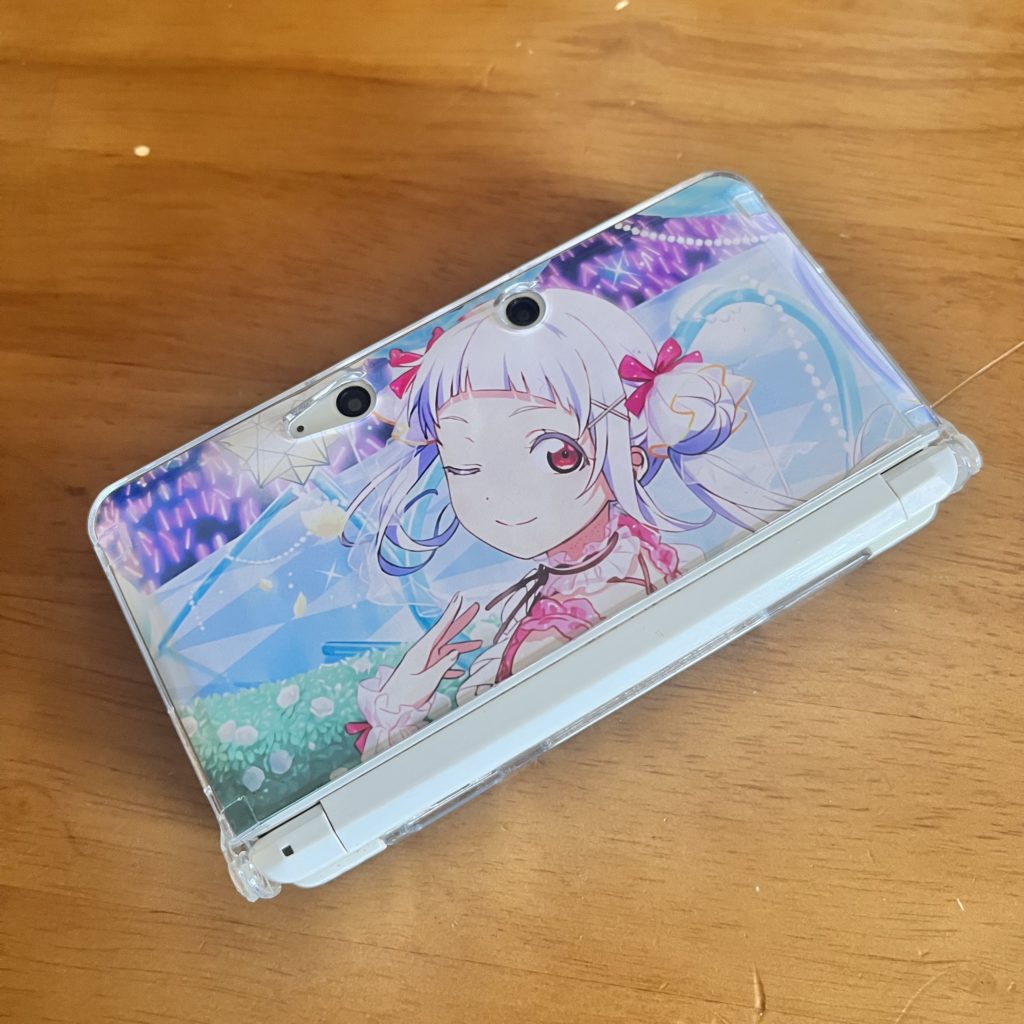
またDSソフトを遊ぶ場合、当然DSのROMを吸い出せる環境が必要になる。また変換時の土台にするため、WiiU上にDSのバーチャルコンソールが1つ必要。これは一時期DSの脳トレが無料だったので、持ってる人は割と入れてるはず。
この世代までは購入したソフトが本体に紐付けられているので、中古の本体を購入すると結構な確率でダウンロード出来る。eShopのサービス終了に伴い新規購入は不可能になっているので注意(購入済みであれば再DLは可能)。
以前はCFWの導入そのものにDSのバーチャルコンソールが必要だったものの、新世代CFWであるTiramisuの登場により不要になった。Wiiソフトのみであればバーチャルコンソールを用意せずに環境を組むことも出来る。
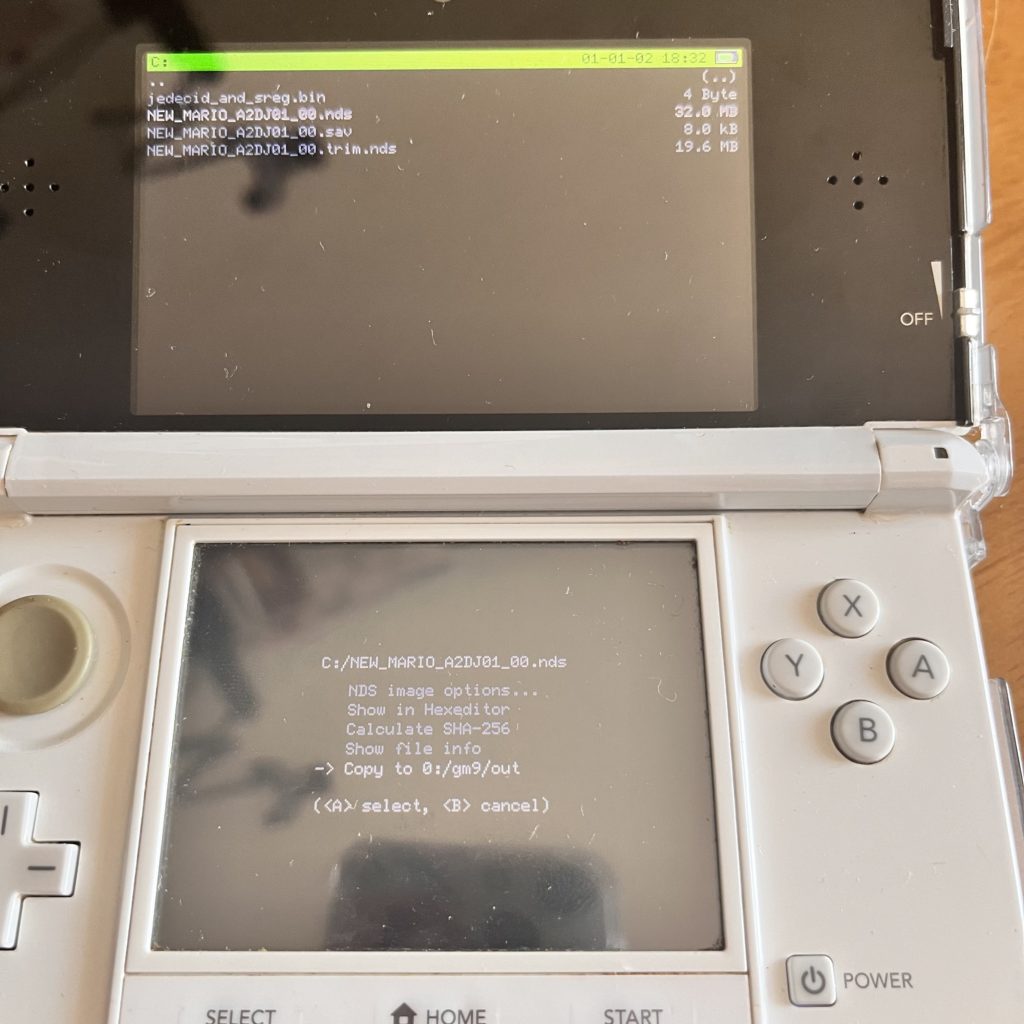
DSのROMを吸い出せる環境としては、CFW導入済みの3DS/DSi・コードフリークType2/3/マジコン等のndsファイルが実行可能な環境・SMS2/SMS4など。ほとんど現状では入手不可なので、3DS/DSiにCFW導入するのが手っ取り早い。
コードフリークのTypeⅡ・R4i SDHC 3DS・3DSのCFW環境の3種全てで試した限り、3DSのCFW環境が断トツで楽。
そのほか、VC化用の各種変換ツールは全てWindows環境が必要。今回はM1MacBookProのParallelsで解決。BootCampでもいいし、たぶんVMware Fusion 13.5以降でもいい。
さっくり手順
細かいところは割愛するとして、ざっくりと手順だけ記載。
0:ROMの確保
DSはnds実行環境か3DS/DSiのCFW環境で吸い出し可能。3DSのCFWは色々出来るので所有しているなら導入しておくと便利かも。
WiiはWiiU本体のWiiモード(vWii)の改造を済ませておくか、別途Wii実機で吸い出しておく。
また超限定的ではあるものの、一部のDVDドライブ+Windows用のソフトで吸い出しが可能な場合もある。この辺りはDolphinのWikiが詳しい。(リンク)
vWiiの場合はCreanRipで問題なく吸い出せるそう。(GitHubリンク)
懐かしのUSBLoaderGXとかWiiFlow→WBFSManagerでもいけそうな気はするけど(覚えてる人います?)、たぶんFAT/NTFSフォーマットのUSBメモリが扱えるCreanRipが楽かも。
WiiソフトはISOファイルに吸い出すと4.37GBまで膨れ上がる謎の特性があるので、USBメモリ/パソコンの容量に注意。
VC化・インストールする際はちゃんと元通りに小さくなる。
1:Tiramisuの導入
ファイル用意・配置・ブラウザからExploit実行。恒久化まで済ませる。
2:NANDバックアップ
NANDのうちどの部分をバックアップするか選択できるので、OTPだけ確実にバックアップしておく。VC化の変換時に必要になる。
わたしがやった時はTiramisuのPayloadだとなんかファイルが生成されなかったので、HBLから実行する版を使ったらいけた。(GitHubリンク)
3:Wii U Common Keyの取得
Wii U Common Key Extractor(GitHubリンク)を起動、2でバックアップしたotp.binを読み込ませるとCommon Key(テキスト)が表示される。しばらく出しっぱなしにしておくか、どこかにメモ・保管しておく。
4:ROMの変換
Wiiの場合
WiiはWiiVC Injector Script(リンク)で変換。クラコン対応ゲームならGamePad/Meta OptionsでClassic Controller Emulationを選択しておくと、ゲームパッドのボタンをクラコンに見立ててゲームパッド単体で遊べるようになる。
Wiiリモコンのエミュレートはめんどくさいらしく、基本はゲームパッドでクラコンを再現するか大人しくリモコン併用するかの2択。一応ゲームパッドをモニター兼センサーバーとして使えばテレビ使わず遊べるのはWiiUの強み。
DSの場合
NDSの場合はベースとなるVCを展開したファイル群が必要。Wiiの場合は不要。
NDSの変換にはPhacox’s Injector(GitHubリンク)を使用する。
ベース用VCの展開は以下の手順を踏む。展開したファイルは使い回しが効くので、一度きりでOK。
・tik2sdでタイトルキーを取得(GitHubリンク)
NDSVCの入ったWiiUで実行し、Aボタンで吸い出し。ダウンロード済みの全ゲームのタイトルキーとタイトルIDの照合リストが、SDカード/tik2sdフォルダに保存される。
タイトルIDの情報(リンク)を使い、ベースにするVCのタイトルキーを探し出す。
・FunKiiUNETThingyでVCのデータを取得(GitHubリンク)
特定したTitleKey・TitleIDを入力。NAMEは適当に入力、RegionはJPNを選択。Add Download Queue→DOWNLOADの順にクリックすれば、プログラムフォルダ直下のInstallフォルダにVCのデータが保存される。
・Cdecryptで展開
基本的な手順は個人ブログさんで紹介されてるのでそちらへ(貼っていいかわかんないので)。FunKiiUNETThingyで取得したデータをCdecryptで展開するとフォルダに大量のファイルが出力される。
このうちcode・content・metaの3フォルダを別フォルダに確保。
・Phacox’s InjectorでVC化
MainタブでChoose→バックアップしたNDSを開く。Short nameを設定・Load baseでさっきの3フォルダの入ったフォルダを選択。
InjectingタブでDo packを押して出力。
NDS・Wii共にインストールにはWUP Installer GX2(リンク)を使用。SDカード/install/タイトル名のフォルダを作り、そこに出力されたファイルを配置。
HBLからWUP Installerを実行し、フォルダを選択してインストールすればホーム画面に配置される。
ゲームパッド完結を目指せるか
WiiUゲームパッド自体がかなり優秀なので、うまく設定を済ませればSwitchっぽくDSとWiiのゲームを遊べたりする。
Wii/DSには名作も多く、また相互に連動する要素や参考にされた要素等もあったりするので、WiiUでそれらをまとめて遊べるように整えるとレトロゲー漁りが捗る。
ただ相変わらず本体にかなり近づかないとゲームパッドが動作しないのはデメリット。昨今流行りのゲーム機型Windowsマシン(ポータブルゲーミングPCというらしい)でエミュレータを動かしてもそこそこの精度にはなるので、WiiUと使い分ける形にするのがベストかも。
こちらの方がスペックを気にせず最高品質で遊べるので、手軽さでは上。とりあえずこれで遊んでみて、ステップアップとしてポータブルゲーミングPCを検討するのも良いかもしれない。





WiiUでは3DSのエミュはできないのでしょうか?
現状不可能です。WiiU上でDSソフトを動かせるのは、かつて公式でバーチャルコンソールが配布されていた=公式のエミュレータが内蔵されていたからです。
WiiUにはそれなりのスペックがあるため技術的には3Dを除いたエミュレートも可能でしょうが、現実的な手段としてはDS・Wii世代より前しか動かせません。
もし3DSソフトのROMを動かしたいのであれば、3DSのCFWでDSソフトと並べて起動することは可能です。この場合Wii/WiiUソフトが起動できませんが・・・
3DSのホームに大量のDSソフトを並べて起動させる(TWiLight Menu++/Forwarder)
Wii・DS・3DS全てを一括で起動するためには、現状WindowsのポータブルゲーミングPCが無難な選択肢となっていますね。