ようやくMagicKeyboardを購入。合わせる iPadは以前から愛用している12.9インチiPadPro第5世代、ケースはPITAKAのMagEZ Case2に付け替え。(→Amazonリンク)
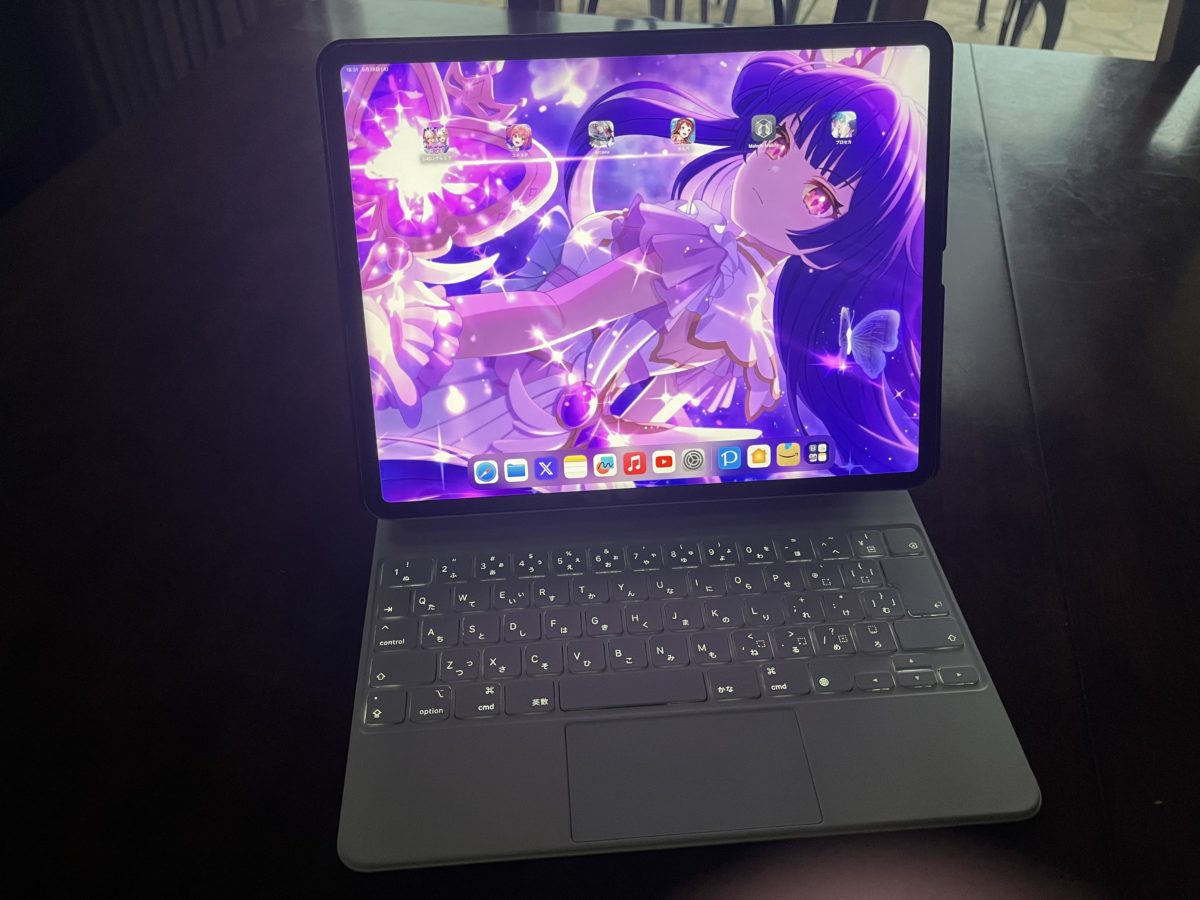
重量がMacBook級となるため差別化が難しいとよく言われるが、ケースや周辺機器の選定・iPad限定要素の活用によって唯一無二の存在へと昇華させられる。
単純にデバイス間の穴埋めもより容易になることから、複数のApple製品を使い分ける人にこそ勧めたいデバイス。
iPad用のMagicKeyboardとは

MacBookの内蔵キーボード・そしてMac向けのApple製BluetoothキーボードにもMagicKeyboardと呼ばれるものがあるが、これらとは完全に違う存在。
対応iPadの側面or背面に搭載された専用端子(Smart Connector)を用いて有線で接続し、キーボードとトラックパッド・バックライトと開閉に応じたスリープ/解除を使用可能にする。
前世代であるSmartKeyboardからは打鍵感がMac向けに近く進化したほか、バックライトとトラックパッドが増えたことでよりノートパソコンの使用感へと近付いた。
11インチ向けでは相変わらず狭苦しく感じるが、12.9インチ向けなら配列・間隔共に13インチMacBookと大差ないのもポイント。
専用端子を含めiPad/キーボード双方の全体にマグネットが張り巡らされており、これを用いて装着・接続することでスタンドとしても機能する。
使用が手軽な反面一般的なケースとの併用は不可能であり、背面保護のためのケースと併用するにはケース側に本体と同量のマグネット搭載とSmartConnectorの中継を必須とする。
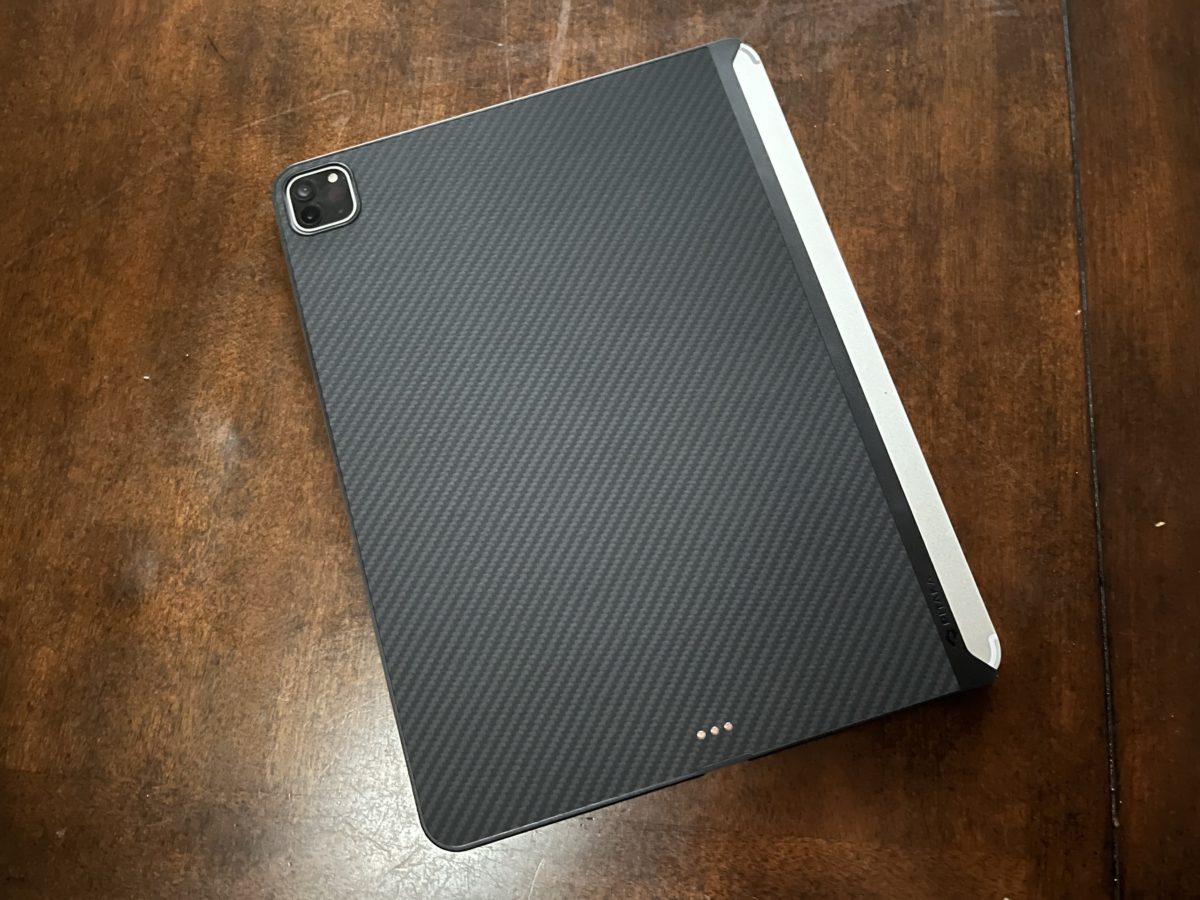
この端子を中継しないとMagicKeyboardと接続できない
MagicKeyboardと併用可能なケースは現状製品数が少なく、その中から今回はMagEZ Case2をチョイス。
他製品ではApplePencilホルダーを搭載しているため大きくなってしまうが、MagEZ Case2であればホルダーを搭載していないのでスッキリしている。わたしは普段ApplePencilをiPadmini6に装着して適宜付け替えているため、外した状態で使うことを想定して選択した。
実際外した状態でアームに装着することを考えると、ペンシルを差し込んでいないペンシルホルダー部分がアームの圧で割れてしまう危険性もあるため、ホルダーを排除することは必要だったと言える。
このケースとMagicKeyboardを併用することにより、必要な時のみキーボードやペンを装着し不要な時はシンプルな大型タブレットとして使用することが可能になる。
当然キーボードを要しないならノートパソコンスタンドを併用。ファンもあるので長時間高負荷をかけられ、何時間でも3D音ゲーぶん回せるスペックは相変わらず。
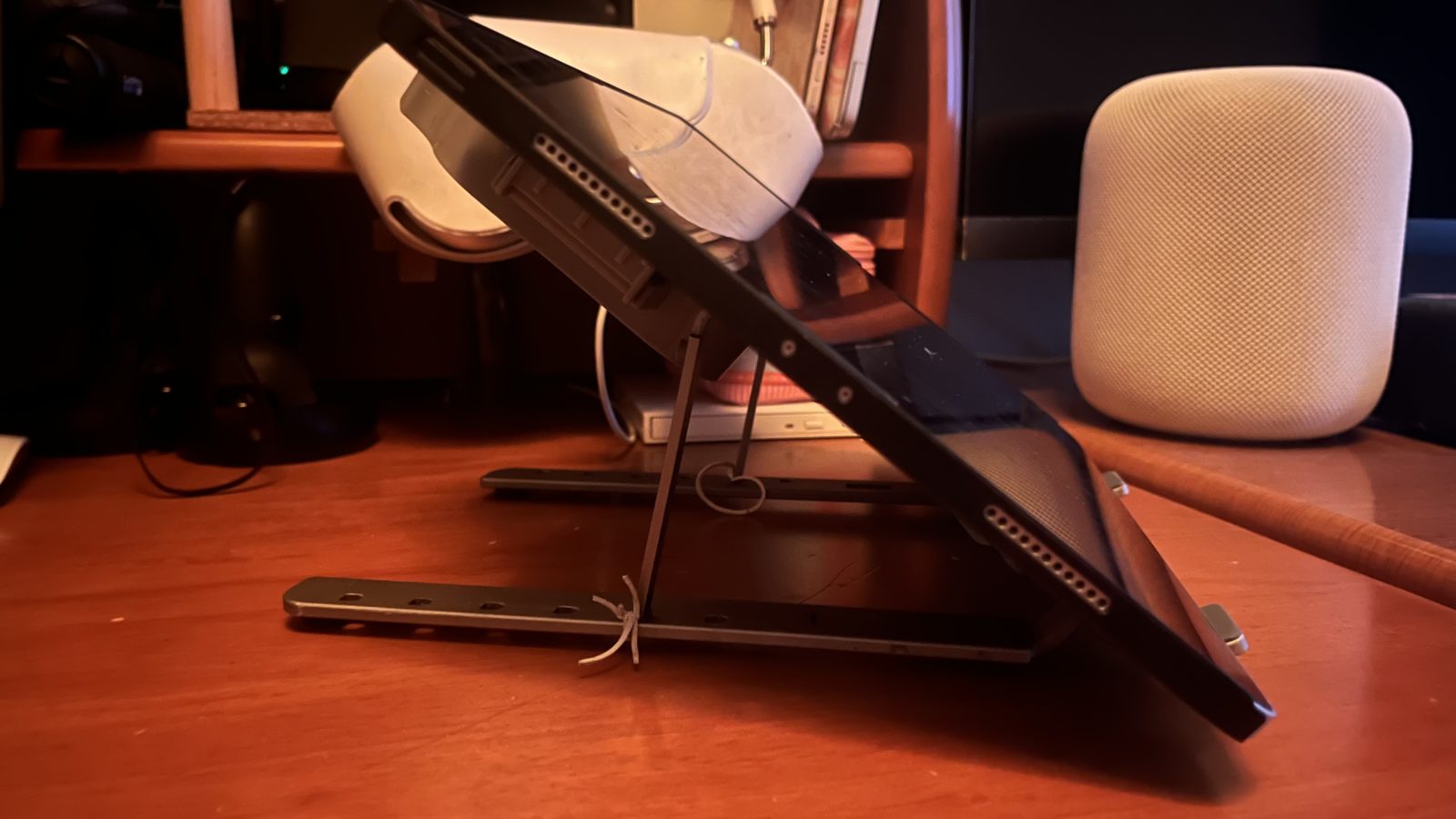
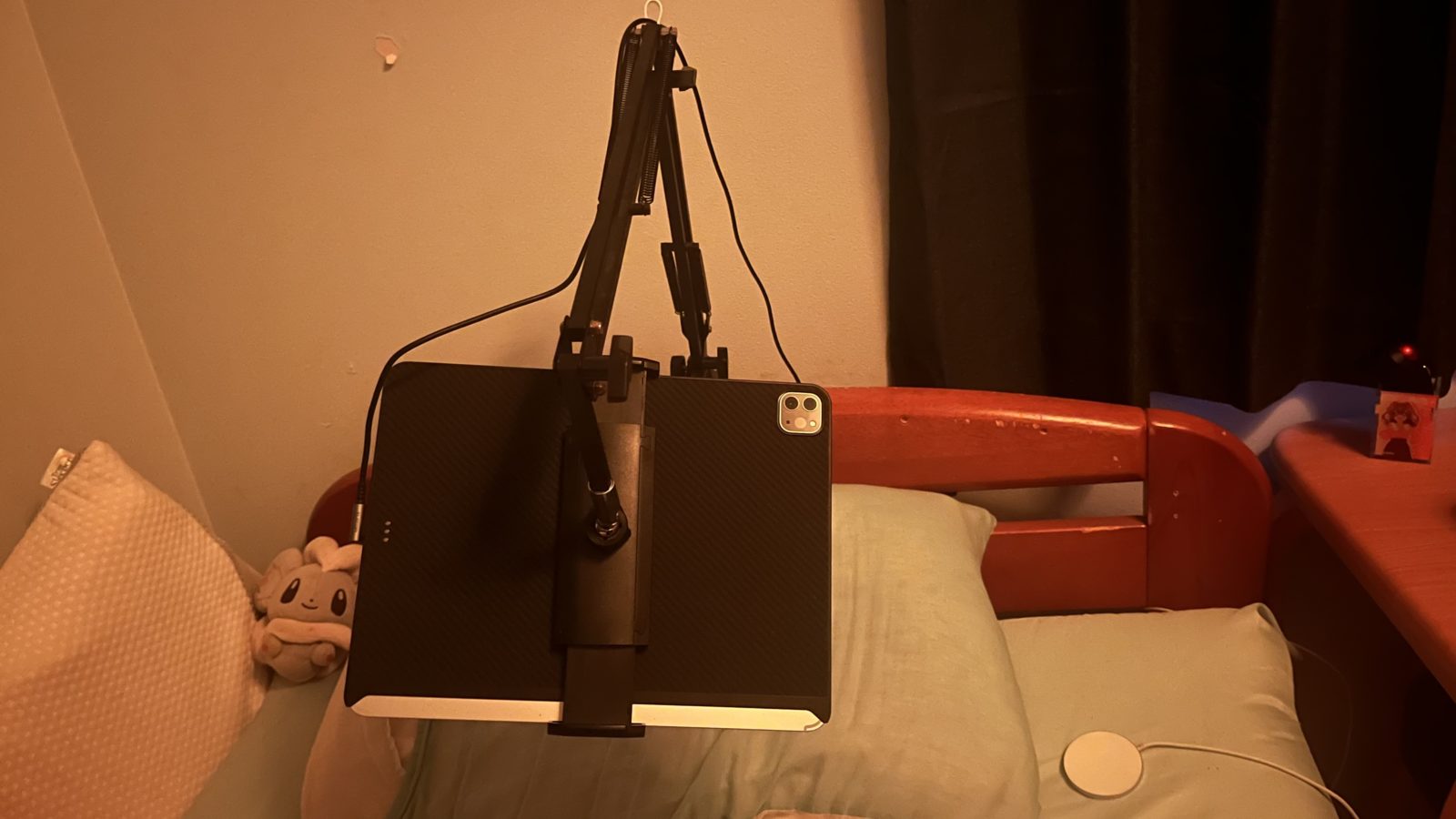
ペンシルホルダーもないのですっきり挟める
またMagicKeyboardを搭載したiPadProは、MacBookと違いペンシルと背面カメラとセルラー通信が使用可能なのも強み。常時ネット接続と書類スキャン/書き込みまでこなせるため、MacBookと違いテザリング有効化の一手間を要しない。
実際このブログを書くときも、写真撮影を一部iPadProのカメラで行いつつ、入力はSafariでWordPressを開きMagicKeyboardでこなしている。
外出先で執筆を進めることもあり、その時にはテザリングを要しないセルラー通信が輝く。セルラー通信にはワイモバイルのシェアプランを使用しており、iPhoneも含めて累計4000円ほどでデータ通信15GB。iPhoneの音声SIM・iPadmini・ そしてiPadProを含む最大4台でこの金額に収めながら、MVNOにありがちな速度低下がないのはワイモバイルの特権。
(現在は15GBのシンプルMが存在しないため、新規契約では20GBのシンプル2Mベースとなり多少料金が上がることに注意)
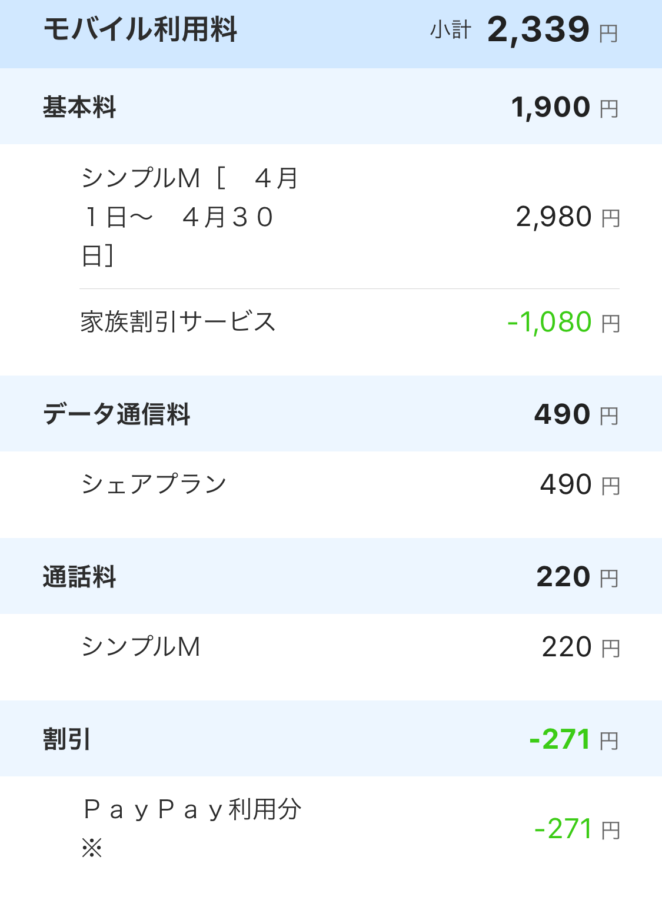
現環境ならシンプル2M+シェアで20GB/4台シェア/税込4554円となる
キーボードによってiPadで効率的な文字入力が可能になり、MacBookの出番を減らすことが出来る。
macOSに依存したもの・Macに搭載されたプロ向けチップを要求するもの・15インチ以上の大画面を要求するものでなければ、ほぼ全てをiPadPro上で完結させられる。
デバイスの使い分け
元々はMacとiPhoneの両軸において、間を埋めるデバイスとしてiPadが開発された。
スマートフォンの機能向上に伴い自然と機能面での間が埋まり、iPadはMacに近付きながらも独自の進化を歩むことになった。
現在ではタブレットという役割が存在し、「iPhoneでは手間がかかりすぎ、Macを取り出すほどでもない」エンタメ寄りの使い方をされている。MagicKeyboardはこのタブレットという役割をこなしながら、Macの役割を一部受け持つためのデバイスとなる。
またタブレットとしての役割は、小さなiPadminiだとこなしやすく大きなiPadProではこなしづらい。エンタメ寄りの使い方でiPadminiに不足を感じることは少なく、iPadminiもまた独特な使用感を持つタブレットに仕上がっている。
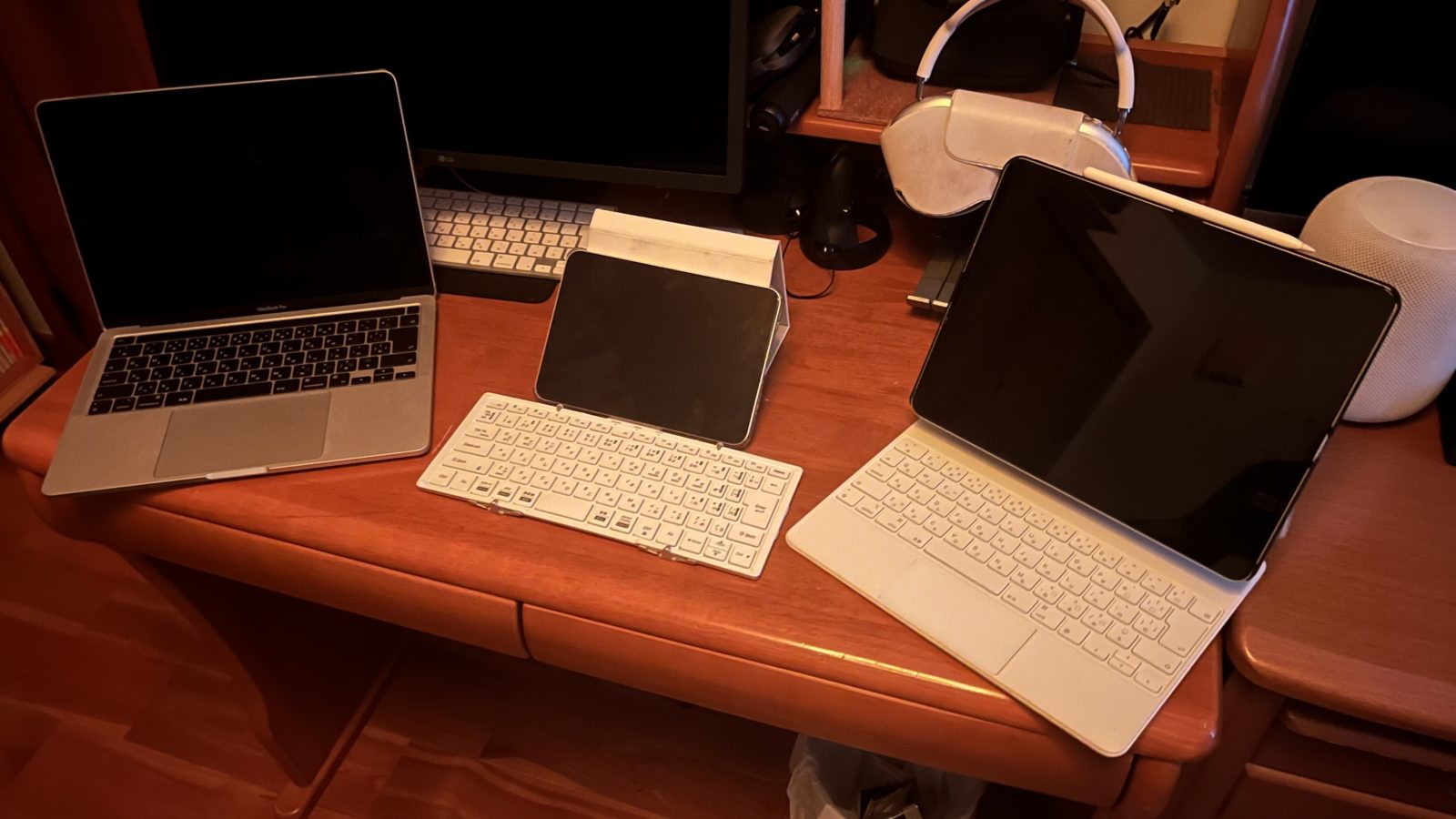
スマートフォンとタブレットの隙間に収まるiPadminiと、ノートパソコンとタブレットの隙間に収まるiPadPro。元々この2台の使い分けが快適という話は以前にもしていたが、MagicKeyboardにより更に高度に進化させられるようになる。
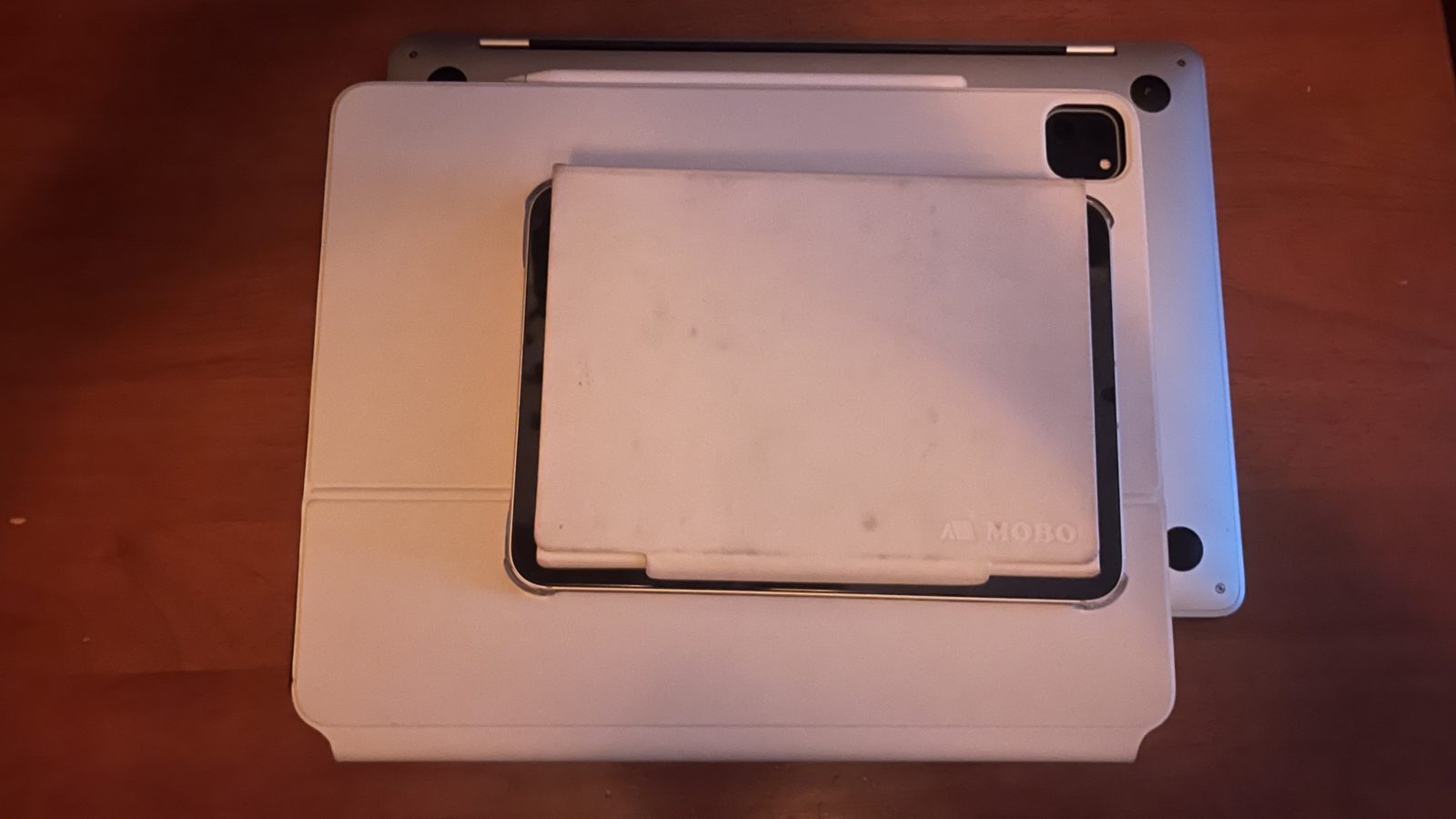
Macを最上位とし、必要に応じてiPadPro→iPadminiへと使うデバイスを落としていく形にすると扱いやすい。
MacBook+iPadPro+iPadminiをフル動員するとユニバーサルコントロールでの3台同時操作が可能であり、情報収集や事務作業には大いに役立つ。対してiPadPro+iPadminiではユニバーサルコントロールを使えないため、MacBookの補助としてiPadminiを追加することもあり得る。
基本的にiPadminiはiPadProのタブレットとしての役割を全てこなせるように設定し、MacBookの出来るだけ多くのことをiPadProでこなせるように環境を構築するといい。
iPadmini+折りたたみキーボードで完結する場面も意外とあり、役割分担がより明確になる。
トラックパッド3本指スワイプはホームバーの動きであり、横スワイプでアプリ切り替え/上スワイプでホーム画面/Appスイッチャーとなる。
2本指押し込みで右クリック・タップでクリックをオンオフ可能なのはmacOSと変わらず。
しかしMacBookからユニバーサルコントロールを有効にした後、iPadのMagicKeyboardを用いてMacBookを操作すると、3本指ジェスチャは機能しない。この辺りは共通ではないらしく、いつかのWWDCのように複数台並べていると混乱することもあるだろう。
幸いMacBookのトラックパッドを用いてiPadを操作した場合は、MagicKeyboardと同じ挙動を取る。ユニバーサルコントロールを使う時点でMacBookを持ち歩いていることになるので、大人しくMacBookから2台を操作するのが無難だろう。
マルチタッチ対応のトラックパッドが付くとはいえ、流石に完全なMacBookの代用にはならない。
基本は適材適所の精神を忘れずに。iPhoneから拡張されたアプリを活用していれば、自ずと使い方が定まってくるだろう。
最も柔軟なデバイスへ
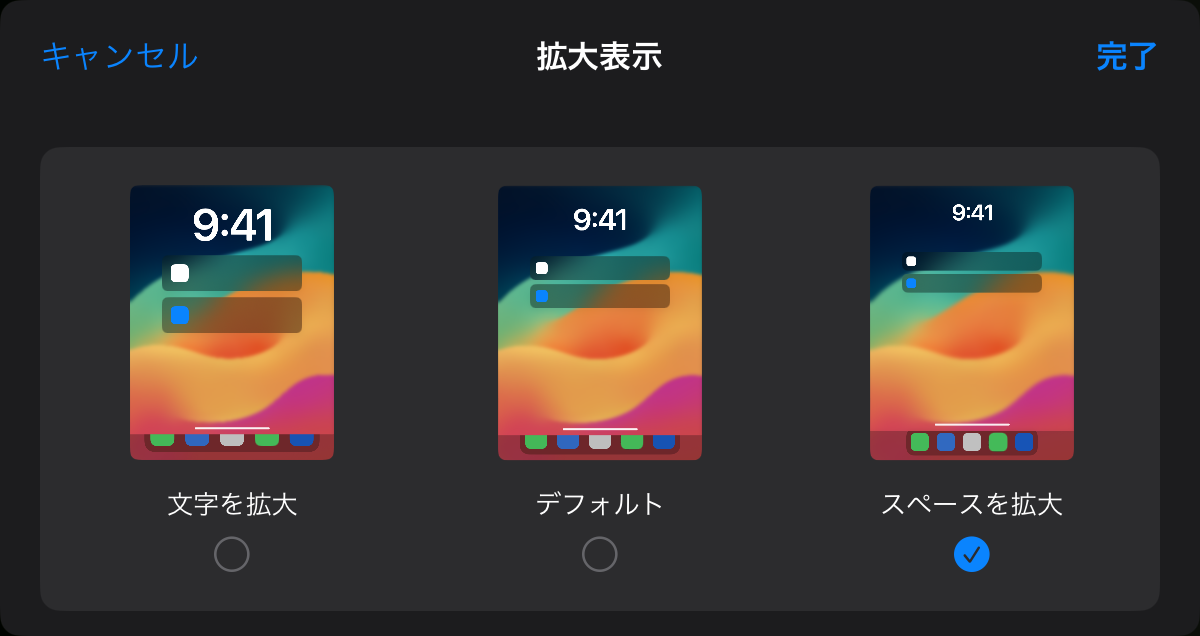
M1以上の12.9インチiPadでスペースを拡大をオンにすると、MacBook並みの表示領域を得ることが出来る。
変わらずApplePencilとも併用でき、MagicKeyboard1つでiPadProが更なる万能デバイスへと進化を遂げる。
新品5万円と見るとお高いものの、中古の価格は半額以下になっており下落気味。M4iPadProの登場に伴い相場の変動も加速し、現在は手に取りやすくなっている。
MacBookほどの汎用性はないが、iPadで片付くことが増えるのは荷物の削減に繋がる。
WordPressやGSuite等含め、Safariで完結するアプリケーションが増えてきたこともある。今後更に対応範囲が拡大していくことを考えると、12インチMacBookに近い感触で扱える汎用性の高いデバイスに仕上がっている。




