少し前から気に入った作品は漫画も漁るようにしていて、そうして集まった漫画が200冊近くになったので電子化を検討し始めた。
電子書籍を購入してもいいんだけど、コストの割にデータ本体ではなくクラウドの一時的な利用権しか得られないのでサ終や公開停止が怖い。なのでいっそ自分でスキャンしてしまえと自炊に決定。
通常の自炊と非破壊自炊
自炊といえば飯原本である本を破壊するものと非破壊のものがある。背を切り落としてページの接着=本としての形を破壊してスキャナに通すか、そのままの本をカメラでスキャンしてソフト的な補正をかけるかで分かれる。
圧倒的に非破壊の方が時間がかかるので今回は破壊上等で挑むのだけど、同時にある程度の原状回復も行う。
漫画やラノベは大抵カバーが付いており、中の表紙がある程度崩れてもカバーを被せれば見えなくすることが出来る。これを活かし、カバーを重ねて本として読める状態にまで復元することを目指す。
機材
製本機:とじ太くん3000
熱でノリを剥がして本の表紙を外すことと、スキャン後に再度ノリを溶かして接着して本の形に戻す役割を持つ今回のキー。再製本しないのであれば表紙ごと裁断で解決するので不要。
3cmまでの製本が可能なモデルで、専用のホットメルトと呼ばれるシート型クルーガンを溶かすことでノリを染み込ませることが出来る。3cmあれば大抵の漫画は対応し、分厚いラノベもある程度対応可能。
再製本用のノリ=ホットメルトは専用品だとちょいお高いけど、Amazonの汎用品だと上手く溶けない(分厚すぎた)。専用品は29cm×1.2cmが20本で1500円ほどで、背幅1.2cmちょっとまで対応可能。Amazon含め価格が変わらないので、恐らく楽天ヤフショの最大還元が無難。
長さは実際は20cm程度の漫画サイズにカットするため、1本で1.5冊接着可能。熱で溶かして再接着するため破片を繋ぎ合わせても問題なく使用可能で、実質1500円で30冊=1冊50円で製本可能。
今回はホットメルトは汎用品で、JDFのJメルトをチョイス(→公式サイト)。送料込み5000円で286mm×380mm×10シートで1冊約13円、粘着力も悪くなく溶けるまでの時間も大きく変わらない。
今回は最安のMELT-Cが在庫切れとのことで半分サイズ(286mm×190mm)のMELT-Aをチョイス。若干1冊あたりのコストが上がるものの、それでも1冊約17円で専用品の1/3ほど。
注文は公式サイト下部のメールフォームから。一度でも「詳しくはこちら」から製品詳細まで飛ぶと、リニューアル前のサイトに飛ばされメールフォームも受け付けてもらえないので注意すること(1敗)。
まあリニューアル後の公式サイトも一見死んでる気がするけど、2025年3月現在は問題なく注文できた。
裁断機:200DX
定番機種。本のノリ部分を切り落とし、スキャナでスキャン出来る状態にすることが目的。
価格を落とせば裁断能力的には色々あるけど、重量が10kg切りで持ち運びが容易なハンドル付きであることを理由に中古3万円で購入。
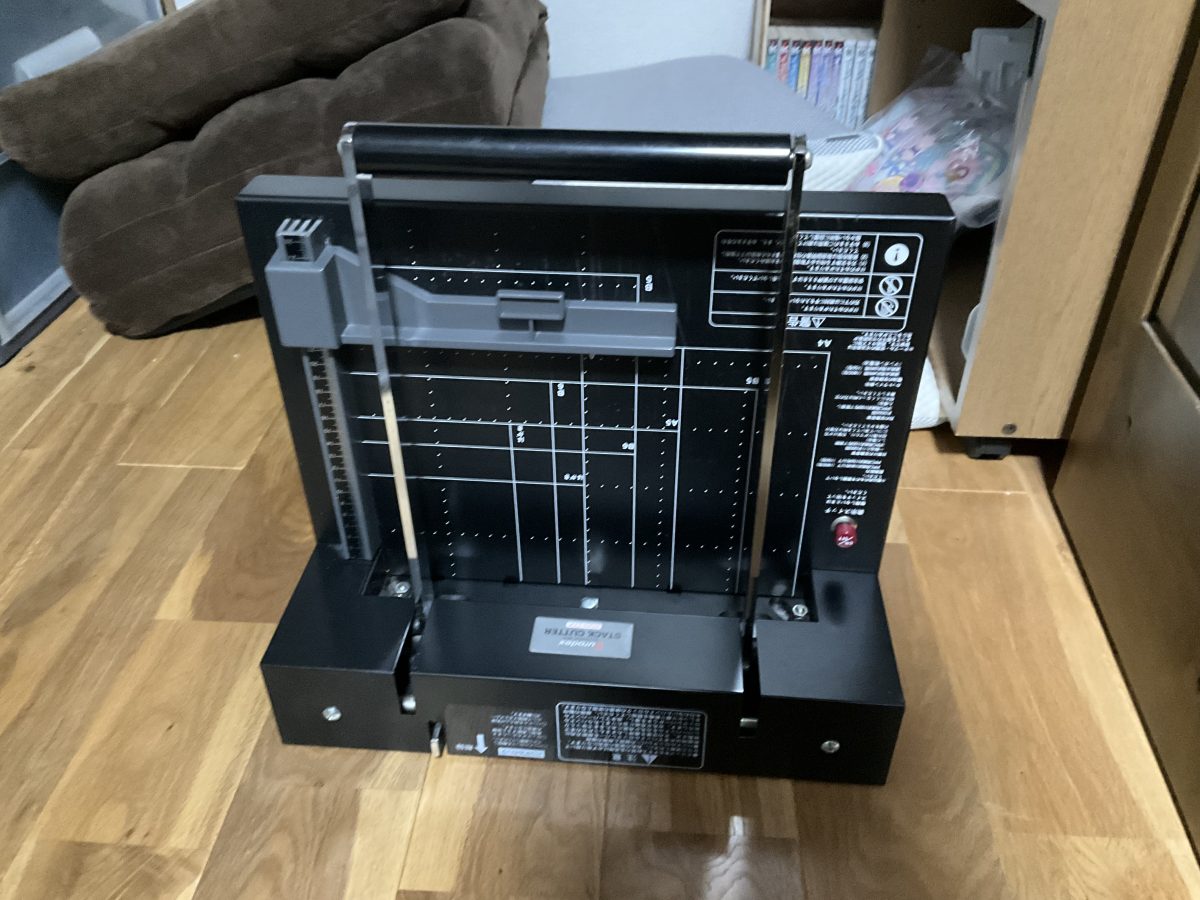
単三電池を差し込めばカット予定の場所が点灯するため便利らしい。裁断能力は200枚で、漫画一冊ならワンパン圏内。
スキャナ:DS-570W
ScanSnap iXシリーズとEpson DSシリーズが定番らしい。今回は中古価格と対応OSのバランスからDS-530、そのWi-Fi対応版としてDS-570Wをチョイスした。なおUSBでないとスキャンに時間がかかるため自炊においては実用的でなく、自炊のみならDS-530で全く問題ない。
ScanSnapシリーズはmacOS Sonoma対応機種が限られており最低要件も中古相場で2万円を超えるが、DS-570Wは1.5万円で調達できた。
定番機種はScanSnap iX500とEpson DS-530らしいので、大抵の場合はiX500を選べばいいんだと思う。にしてもmacOS Sonomaに非対応なのは困るし型式も古すぎるので、今回はちょっと変なチョイスになった。
その他PC等
作業は全面的にmacOS 14 SonomaのMacBookPro(M1,2020)で行った。
スキャナはSonoma以前とSonomaでかなり対応状況が分かれているらしいので、上記の通り今回は最新環境に追随できるモデルを選んでいる。
作業手順
とじ太くんで解体
表紙カバーを外し中身を取り出す。
加熱が終わったとじ太くんの内部鉄板に本の背を当てて、本を解体していく。

とじ太くんの電源を付けると45秒待たされ、余熱が終わると音が鳴る。
音を聞いたらクッキングシート越しに本の背表紙を押し込んで放置。その際本がセットされたのを検知する音が鳴るがセンサーが甘く、向かって左端に寄せると認識しやすい印象。
セットして45秒後に再度鳴るので、取り出して背表紙を剥がしていく。
ぺたんと本を置いた状態で剥がし、表裏ひっくり返してもう一度・・・とすると剥がしやすい。200ページ以上の本は裁断機の裁断能力を超えているので、このタイミングで2つに分けておく必要がある。
ホットメルトはすぐ固まってしまうが、もう一度電源を付け直して押し込めば溶かせるので無限に試行可能。ゆっくり剥がしていけば問題ない。
一部は表紙に更に1枚厚めの紙が張り付いている場合がある(漫画はほぼなし、小説はたまにあり)。無理に剥がすと本を痛める可能性があるので、そういうものは残して剥がす。

剥がし終わった表紙は後で使うので保管しておく。
裁断機でノリ排除
剥がした中身の背にはノリが染み込んでいるので、これを裁断機で排除してスキャン可能にする。大体端から5mmほどが目安。
DX200であれば位置合わせには目盛りとランプが使えるが、裁断箇所までの長さを目盛りで合わせる方が確実かつ早い。一応ランプは単3電池2本で動作する。
忘れがちだが、本体裏に挟まっている黄色の棒は刃受けであるため事前に差し込んでおく必要がある。左側面にセット用の穴があるので、そこに差し込めばOK。
これを忘れると裁断中下の方で紙を巻き込んでしまい、若干の破れが生じたり200ページほどをワンパン出来なかったりする(5敗)。(最初掃除用の棒だと思ってた)
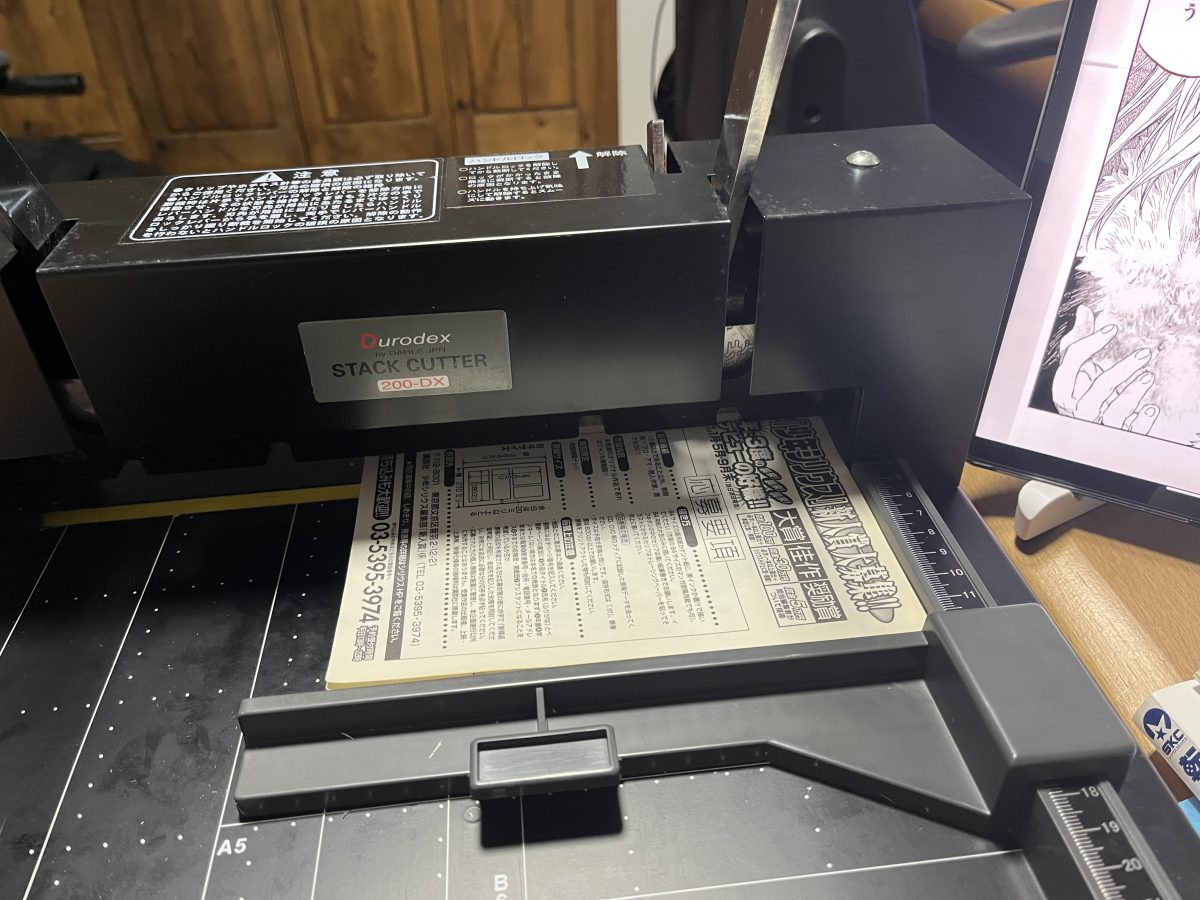
ロックを外して上に上げて本をセット。再度ロックを解除し、本を押さえながらハンドルを全力振り下ろしで裁断。手応えがなくなったら再度ハンドルを持ち上げて取り出せば大抵は綺麗に裁断できている。
スキャナで全ページスキャン
80〜100ページ(4〜50枚)程度しか入らないので、本によっては2〜3回に分ける必要あり。
横向き+回転でスキャンすると時短になるのでおすすめ。本の上部をスキャナの右側に、そして本の開始ページを下に向けて270度回転スキャンすると裁断面を回避できるので綺麗に揃う。(ADFなのに下からスキャンする仕様らしい)

スキャンにはEpson Scan 2を用いた。スキャナをMacにUSB接続し、Appを開くと設定画面が表紙される。
設定は以下の通りで、名前をつけて保存しておくと楽。
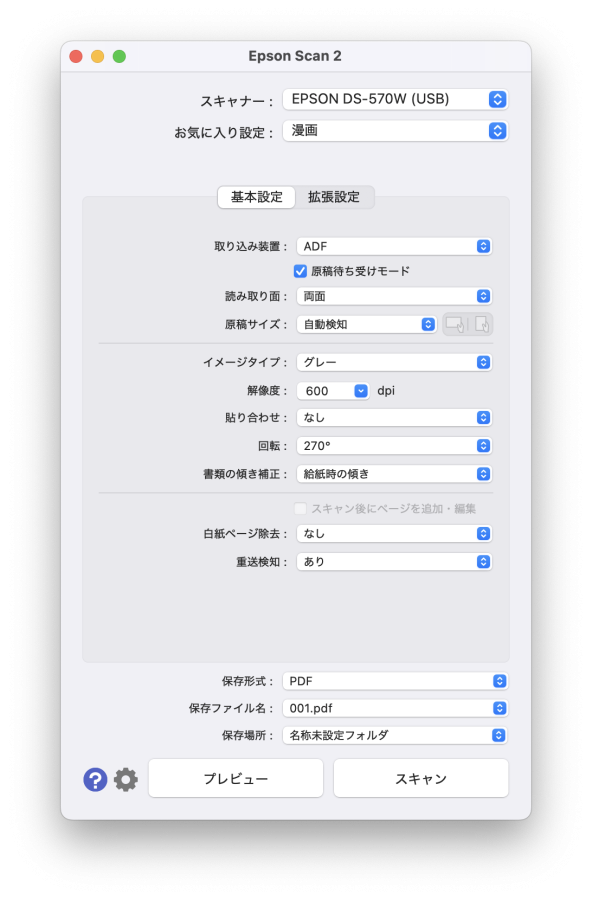
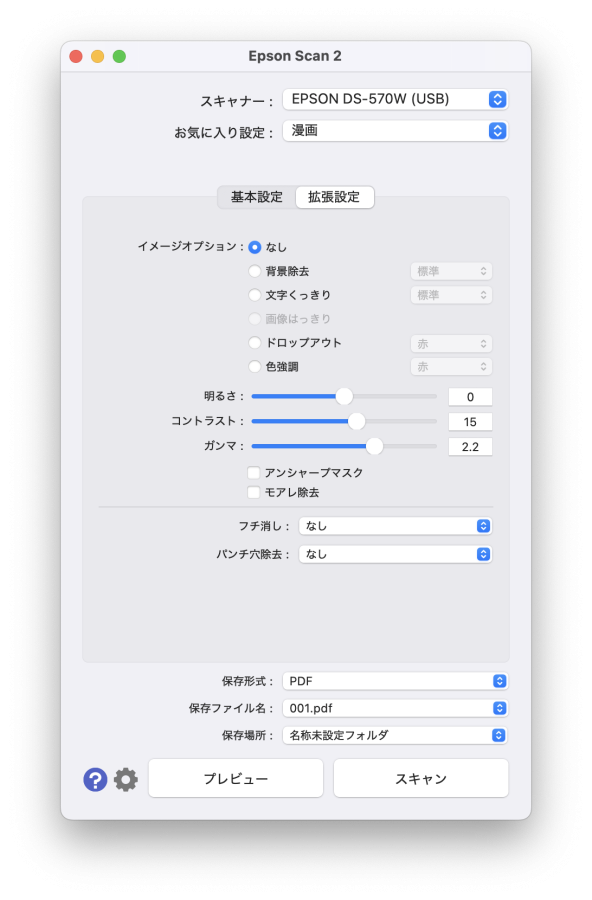
本をセットしてスキャン開始するとどんどん取り込まれていき、尽きた時点でストップして続きのセットを促される。続きがあれば同じようにセットして自動再開、なければ終了処理で1つのPDFになる。
今回は600dpiでスキャンしているが、300dpiに落とすと劇的に早くなる。
しかし再製本作業との兼ね合いで600dpiがちょうどよかったりする。この辺りは後述。
表紙カバーをスキャンして挿入
PDFの表紙は1ページ目が参照されることが多いため、解体時に外した表紙カバーをそのままスキャンして挿入していく。本来なら表紙もカットして本と揃えた方が綺麗になるが、今回は本を破棄する予定はなく再度のスキャンが可能であるがための妥協措置。
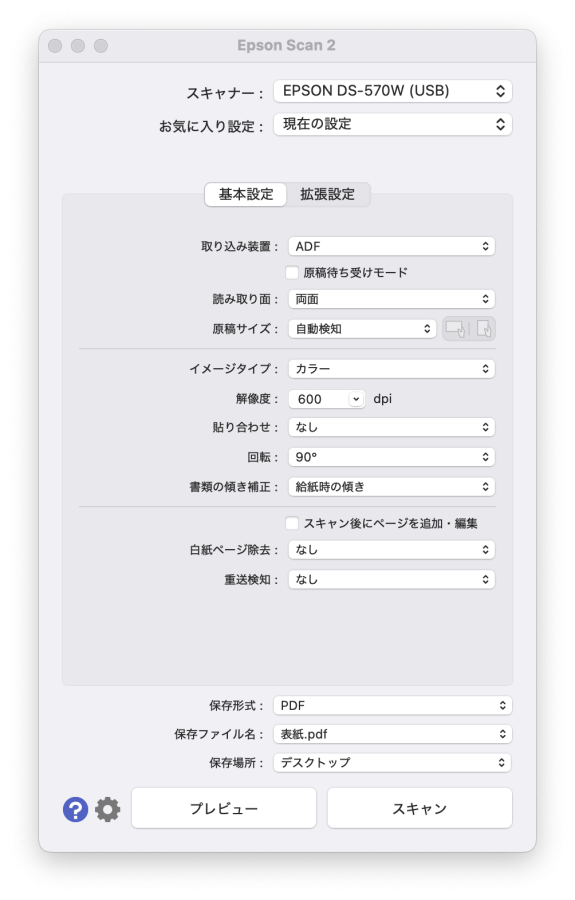
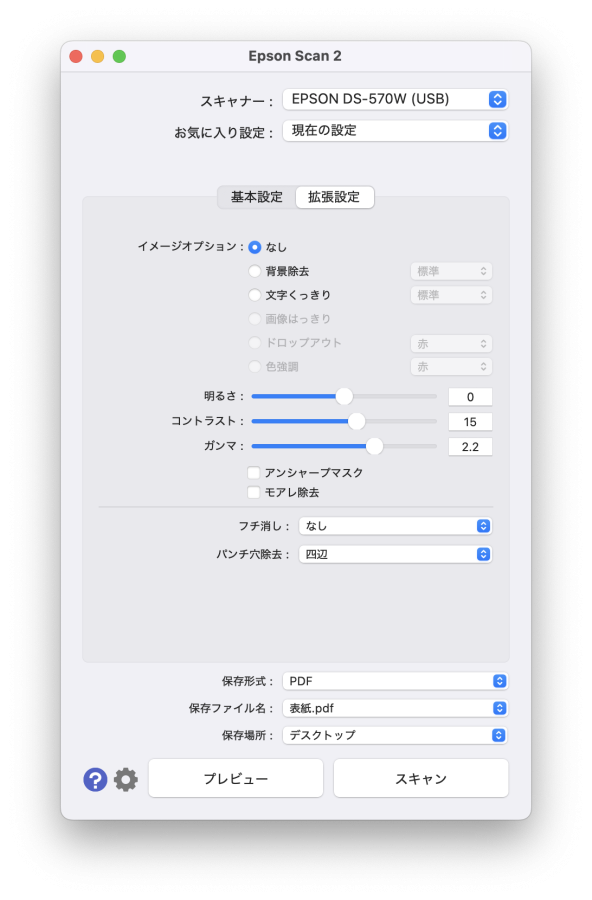
設定は特に中身から変えずに、回転を90度(=本文と真逆)にしてカラーにするだけで十分。背表紙と裏の間でしっかり折り曲げて、折った部分をスキャナへねじ込む。スキャンで詰まりやすいので、しっかり手に持って折り曲げ線を維持しながら突っ込む必要がある。
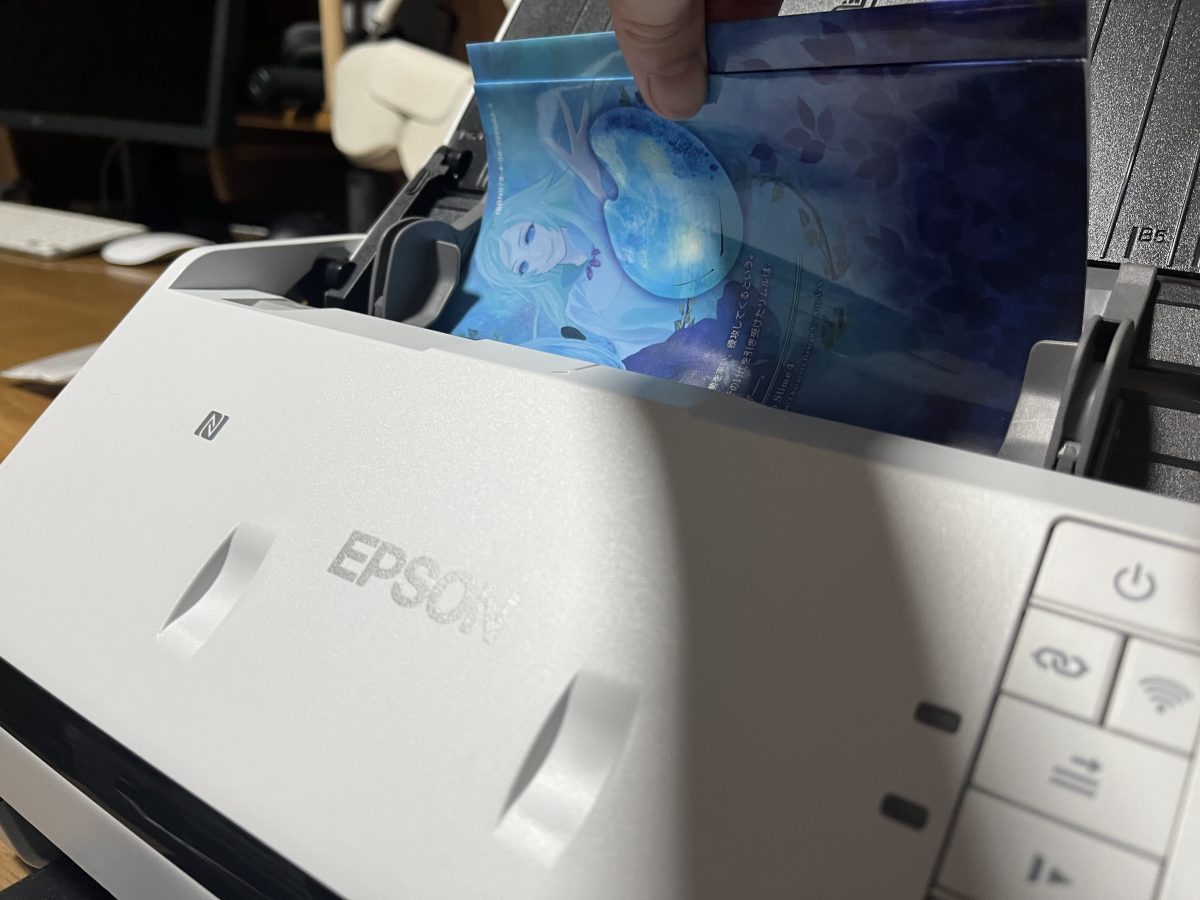
macOSであればプレビューAppで簡単にページ移動が可能なので、中身のPDFを開いて表紙カバーのPDFを一番上へドラッグ→上書き保存(Cmd+S)→表紙のPDFを削除でOK。
とじ太くんで再製本
スキャンが終わったページを本の形に戻す。具体的には、剥がした後の表紙にスキャン済みの中身をホットメルトで貼り付ける。
製本用のホットメルトはシート型になっているので、これを挟み込んで接着に使う。片面が網状のホットメルトの場合、網のない面を中身・網の面を表紙側に向けると綺麗に仕上がる。
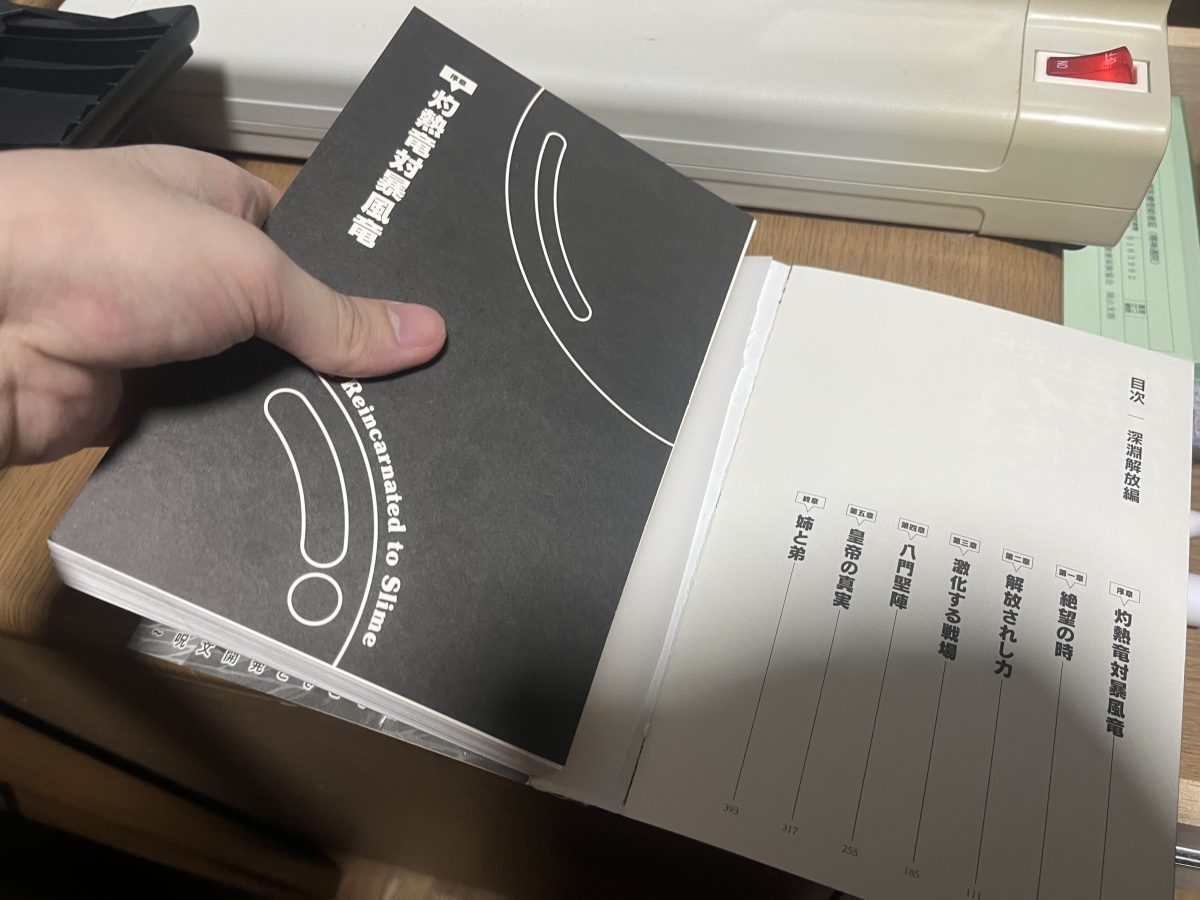
表紙との間にホットメルトを挟み、余熱が終わったとじ太くんに突っ込む。音が鳴ったら取り出して再度突っ込んで45秒待ち。
再度取り出したら軽く背表紙を叩いてノリを浸透させ、再度とじ太くんに突っ込んで溶かし直す。そうして3度溶かしの後に接着すると比較的綺麗に完成した。
ノリの接着から内部に浸透するまでは多少時間がかかるので慌てないこと。慌てて開くと余裕で落丁するので注意(3敗)。

カットした分本の中身が寄っているが、それ以外は特に問題なく読むことが出来る。
スキャンした以上は電子化された方がメインになるけど、たまに取り出して読む分には支障のない程度。裁断したままメルカリで売却するケースもあるそうだけど、コレクションとして保持しておくならこちらの方が良い。
補足:一気に大量の本を電子化する場合
一気に大量の本を電子化する場合、解体&裁断とスキャン&再製本の2ステップに分けて行うとちょうど良かった。
解体&裁断では、まず1冊目を解体後に2冊目を解体開始。解体の待ち時間に1冊目の裁断を行い、3冊目の解体開始して待ち時間に2冊目の裁断……と繰り返していく。
スキャン&再製本では、まず1冊目をスキャンし、2冊目のスキャンを開始。2冊目のスキャン中に1冊目の製本を行い、終わったら3冊目のスキャンを開始し2冊目の製本……と繰り返す。
スキャン中に再製本/解体&裁断と行えると更に時間効率が上がるが、作業の切り替え頻度が多すぎるために途中からしんどくなってくる。
今回は600dpiにしているため、製本作業とスキャン時間がほぼ同一となる。300dpiにして高速スキャンを図っても、結果的にかかる時間は変わりないだろう。
少し慣れてきて10冊ほど製本した段階で、現状1冊15分・1時間に4冊ほどのペース。再製本を捨てて300dpiにすれば数倍早くなるが、もう一度本として読めるメリットを残しているのでこれでもマシな部類。非破壊スキャンはもっとかかる。
200冊の在庫を全て電子化すると考えた場合、一気にやれば累計50時間・1日2時間の作業で1ヶ月弱・週1回1時間の作業なら約1年のペース。
観覧環境
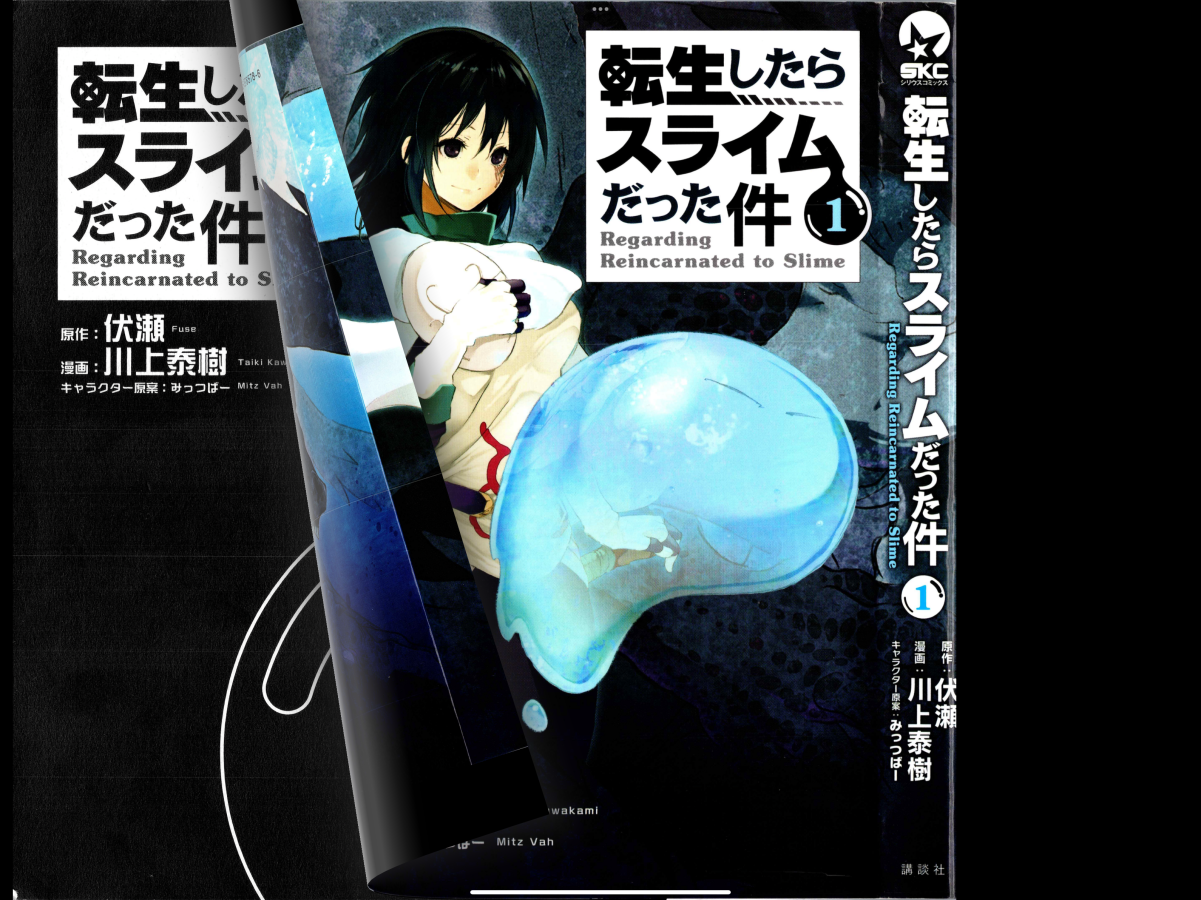
一冊で200MB以上あるためクラウドは諦め、MacminiのスティックSSDに保管。そしてVPN越しのSMBアクセスでストリーミングするようにした。
使用したAppはComicShare。600円の有料Appだが、SMB経由で多様な形式の自炊本を見開き表示できる数少ないLAN内読書アプリ。(→AppStoreリンク)
iPhone/iPadに加えVisionProにも対応しているため、指先でページをめくりながらMR空間で読書することも出来る。
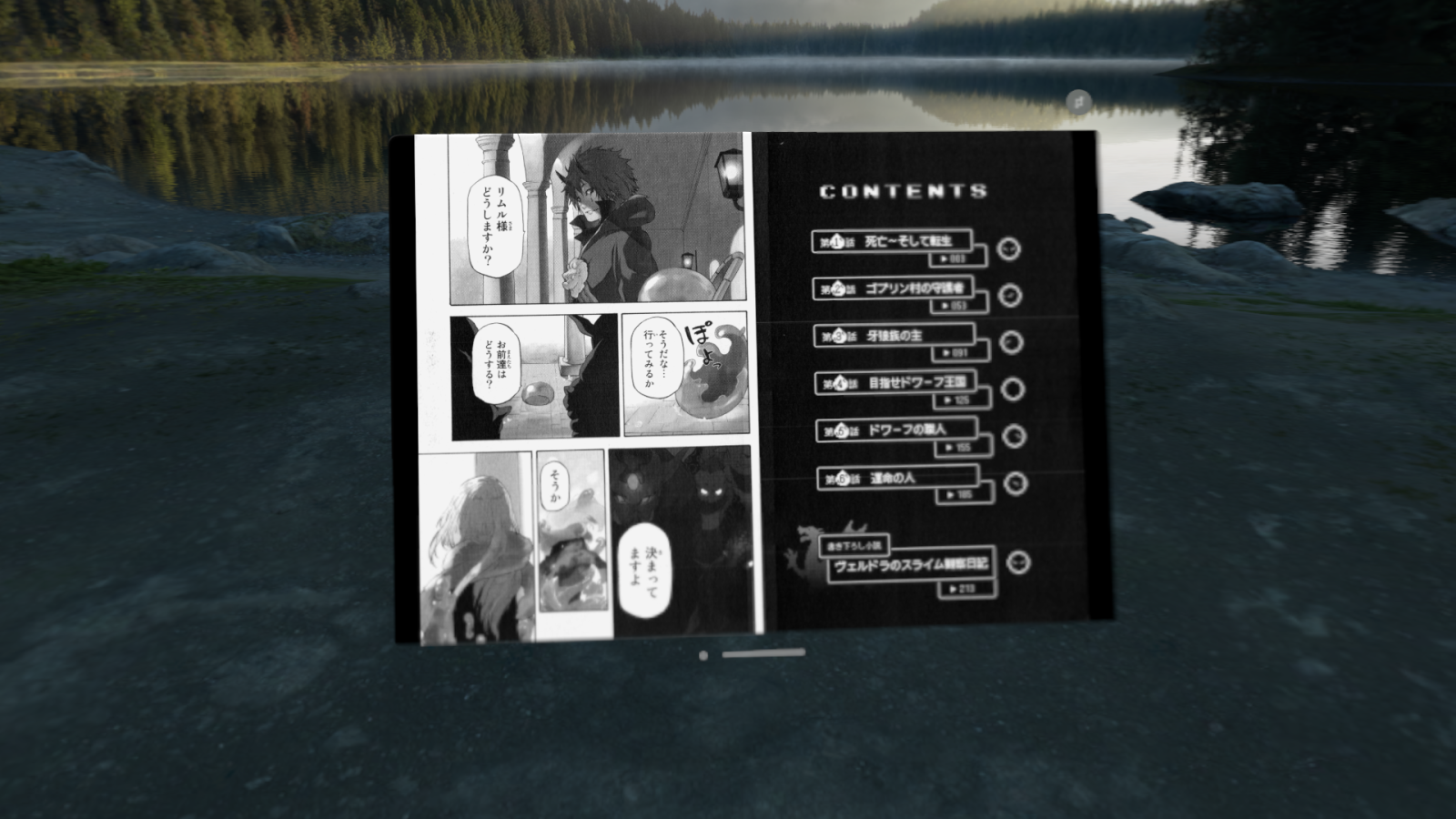
IKEv2VPN+5Gなら通信速度も十分で、ストリーミング特化のAppのため一気に全部ロードして無駄に通信容量を使うこともない。もしも通信容量が気になったら別のスティックSSDにコピーして持ち歩くことも検討。
所感
電子化をまだ始めたばかりで手探りだけど、とりあえず方法論は固まってきた印象。
iPadで全て参照できるようになったので持ち歩く必要もなくなり、外出時の細かい時間潰しが捗るようになった。
これで音楽・書籍、具体的にはCD軸の音源とコミックやラノベがiPadやiPhoneで扱えるようになっており、残る映像はサブスクが割安なのでそちらで埋めている。
アニメ1つから主題歌やキャラソンに原作ラノベに派生コミックとスピンオフまで全てがiPad/VisionProで楽しめる上に、クラウド化されているのでデバイスの容量にも困らない。唯一再現できないアニメ映画のサラウンドは、ポータブルBDプレイヤー+サラウンドアンプで既に埋めてある上に、DolbyAtmosアンプを用いたアップコンバートも可能になっている。
大体のエンタメを手軽に持ち歩いて楽しめる環境が出来上がったので、あとは気になっている作品を揃えていくだけとなった。とりあえずは転スラ原作小説の19巻以降かな・・・




